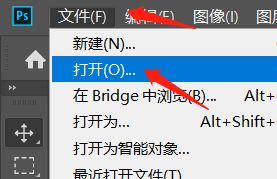
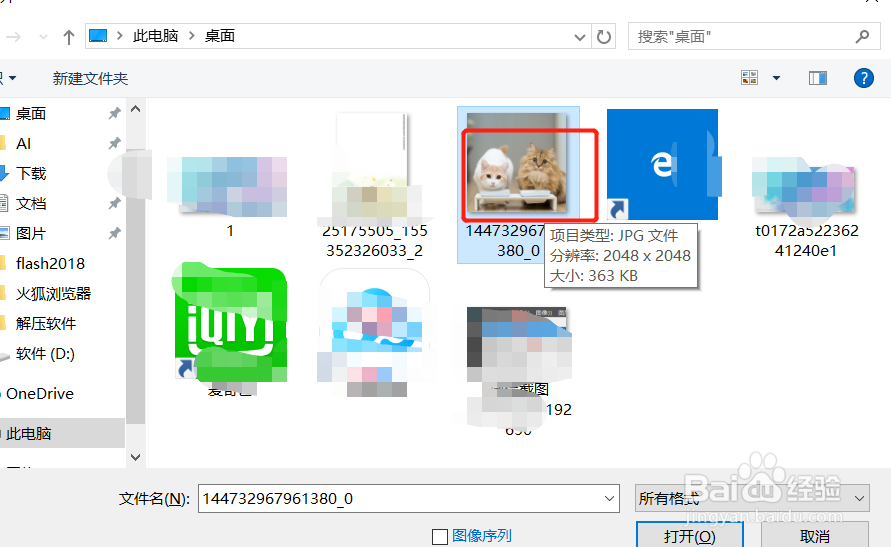
1、第一步,我们打开需要抠的图片。文件-打开
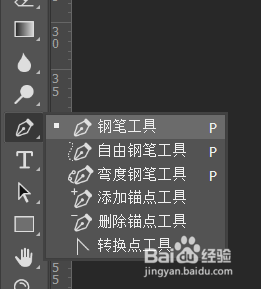
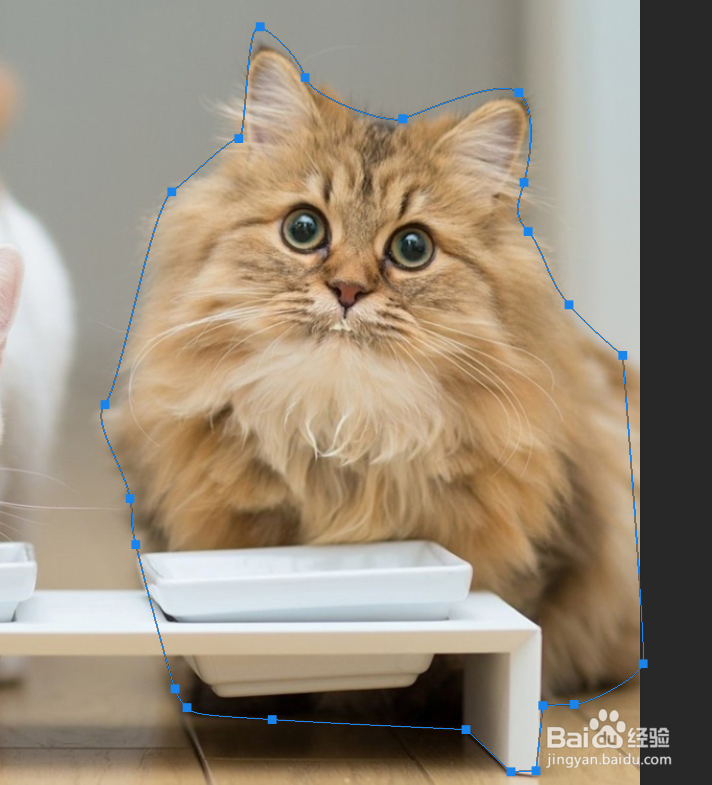
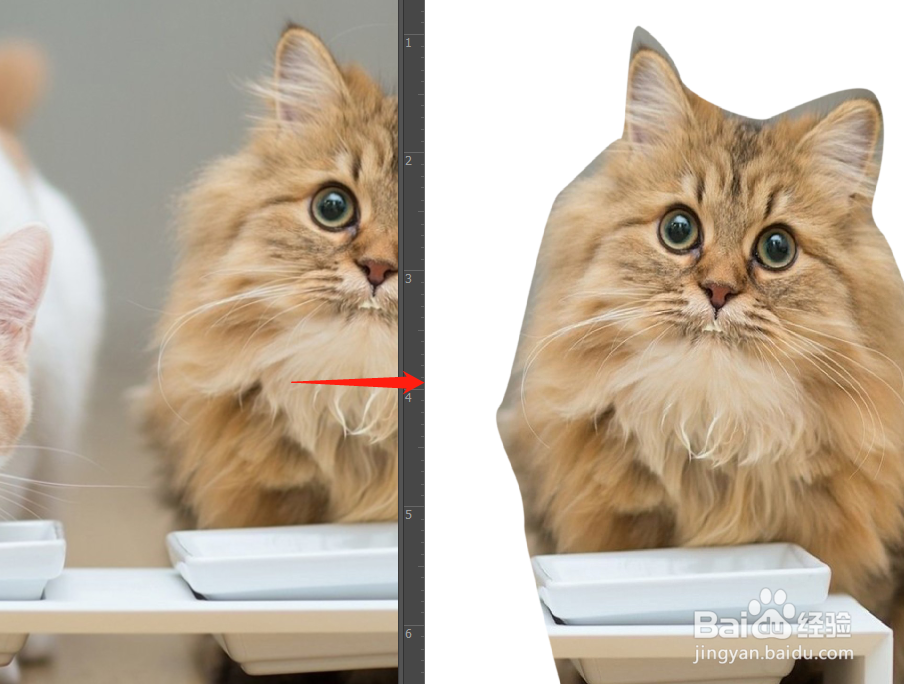
2、第二步,我们选择钢笔工具,沿着物体外援勾画出路径,这里我们大致勾出猫。
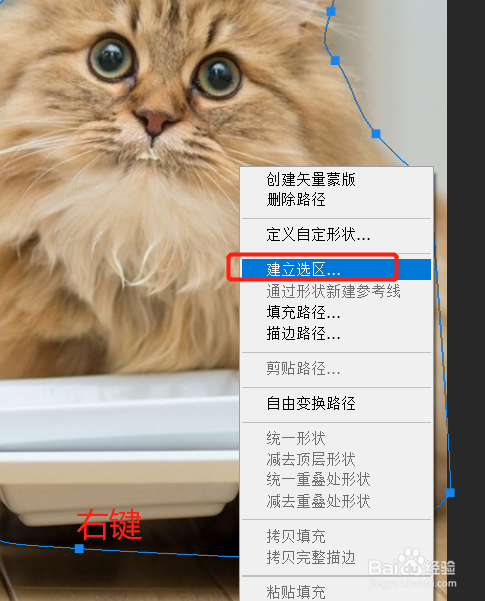
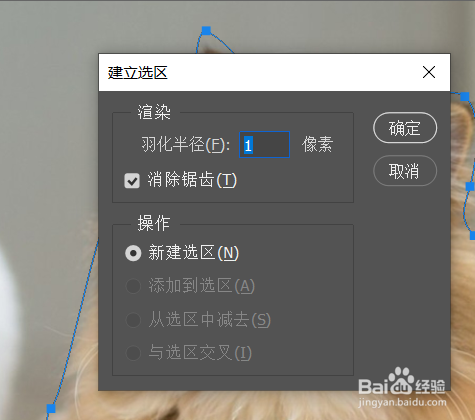
3、然后我们右键-建立选区,羽化1像素。
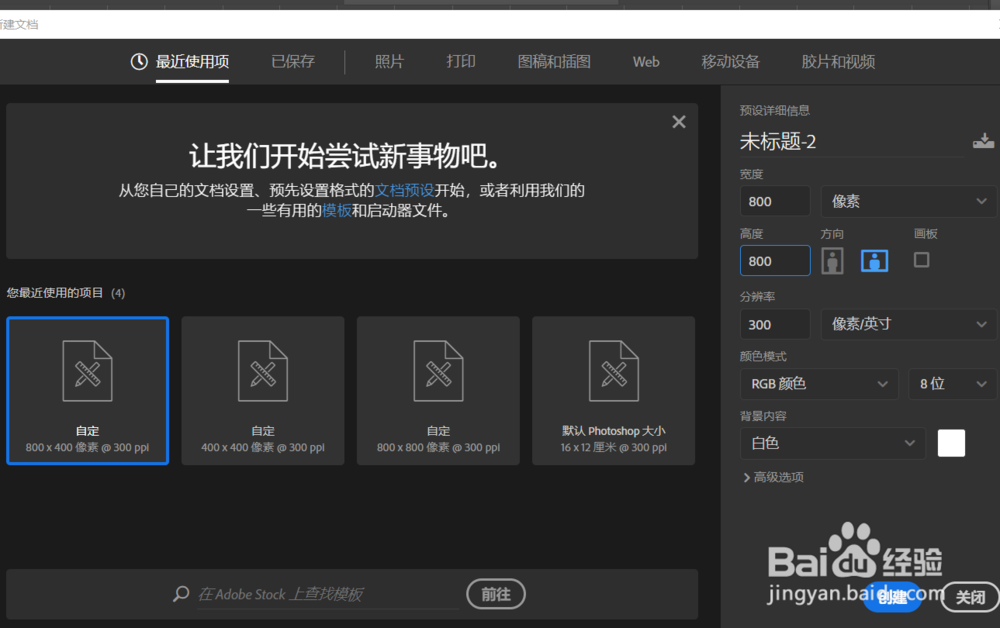
4、为了测试效果我们新建一个画布,文件-新建
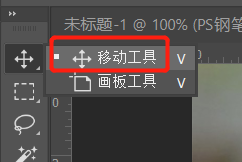
5、然后我们选择移动工具拖拽选取到新的画布即可。这里也可以用ctrl+c,ctrl+v完成
时间:2026-04-23 12:24:53
1、第一步,我们打开需要抠的图片。文件-打开
2、第二步,我们选择钢笔工具,沿着物体外援勾画出路径,这里我们大致勾出猫。
3、然后我们右键-建立选区,羽化1像素。
4、为了测试效果我们新建一个画布,文件-新建
5、然后我们选择移动工具拖拽选取到新的画布即可。这里也可以用ctrl+c,ctrl+v完成
