1、首先准备一组数据,这里准备的是一份人员信息列表,包括人员的名称年龄备注信息三列

2、准备好测试数据后,现在的目标是筛选年龄单元格,怎么筛选呢?
首先选中年龄单元格,然后点击excel右上角的【排序和筛选】

3、点击了筛选后,发现年龄列有了一个向下的小箭头,点击小箭头就可以进行筛选了

4、点击年龄单元格中的小箭头点击【降序】,发现年龄的排序就会按降息进行排序了,那么还能进行更复杂的筛选吗?

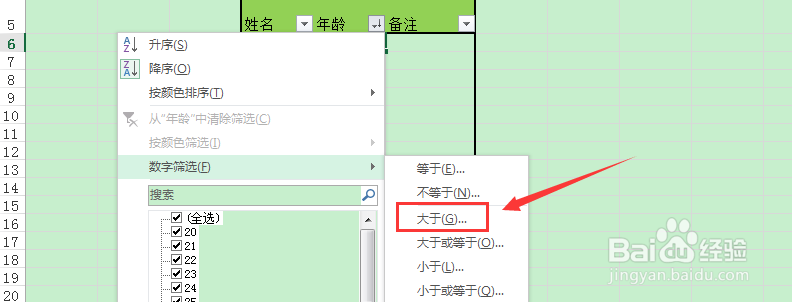
5、点击年龄单元格中的小箭头点击【数字筛选】--【大于】,就可以输入年龄单元格中大于某个数字,这样就实现更详细的筛选了
1、打开Excel,准备好测试数据
2、点击年龄单元格,点击右上角【排序和筛选】
3、点击年龄单元格的小箭头就可以进行排序
4、点击年龄单元格的小箭头进行【数字筛选】