PS制作金色玫瑰花实例教程

 时间:2024-10-14 22:46:35

1、用PS打开玫瑰花图片以后按ctrl+j得到图层1。如图

PS制作金色玫瑰花实例教程

2、新建调整图层渐变映射,得到渐变映射图层1,选择黑白渐变色。如图

PS制作金色玫瑰花实例教程

3、按键盘上的alt+ctrl+shift+e盖印图层,得到图层2。如图

PS制作金色玫瑰花实例教程

4、新建调整图层 亮度/对比度,得到亮度/对比度图层1,如图。

PS制作金色玫瑰花实例教程

5、新建调整图层—渐变映射,得到渐变映射图层2,具体操作如图。

PS制作金色玫瑰花实例教程

6、新建调整图层—色相,得到色相图层1 ,具体操作如图

PS制作金色玫瑰花实例教程

7、按alt+ctrl+shift+e得到图层3,执行滤镜—锐化—智能锐化,具体操作如图
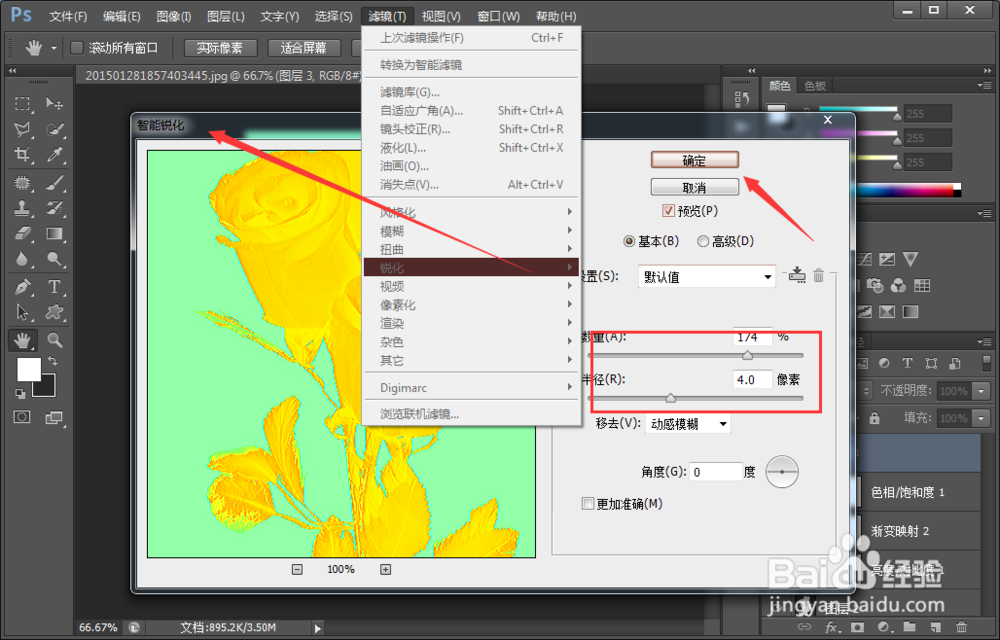
PS制作金色玫瑰花实例教程

8、用选择工具将花选择以后按ctrl+j复制一图层,得出花的部分可以更换背景。保存即可完成。如图

PS制作金色玫瑰花实例教程
  • PS磁性钢笔工具助力你抠图,练习抠出蔡依林
  • ps婚纱照抠图换背景
  • PS里怎么做褶皱效果?
  • PS怎样应用图层菜单中复制和删除图层
  • PS怎样在路径上输入文字?设置不同的路径文字?
  • 热门搜索
    关于五一的手抄报 歌颂祖国的手抄报 安全卫生手抄报 理想手抄报 制作手抄报 做一个有道德的人手抄报 文明城市手抄报内容 世界无烟日手抄报图片 八一建军节手抄报 一二年级感恩手抄报