1、我们打开需要设置字体样式的Word文档,按Ctrl+A键选中整个文档,如下图所示。

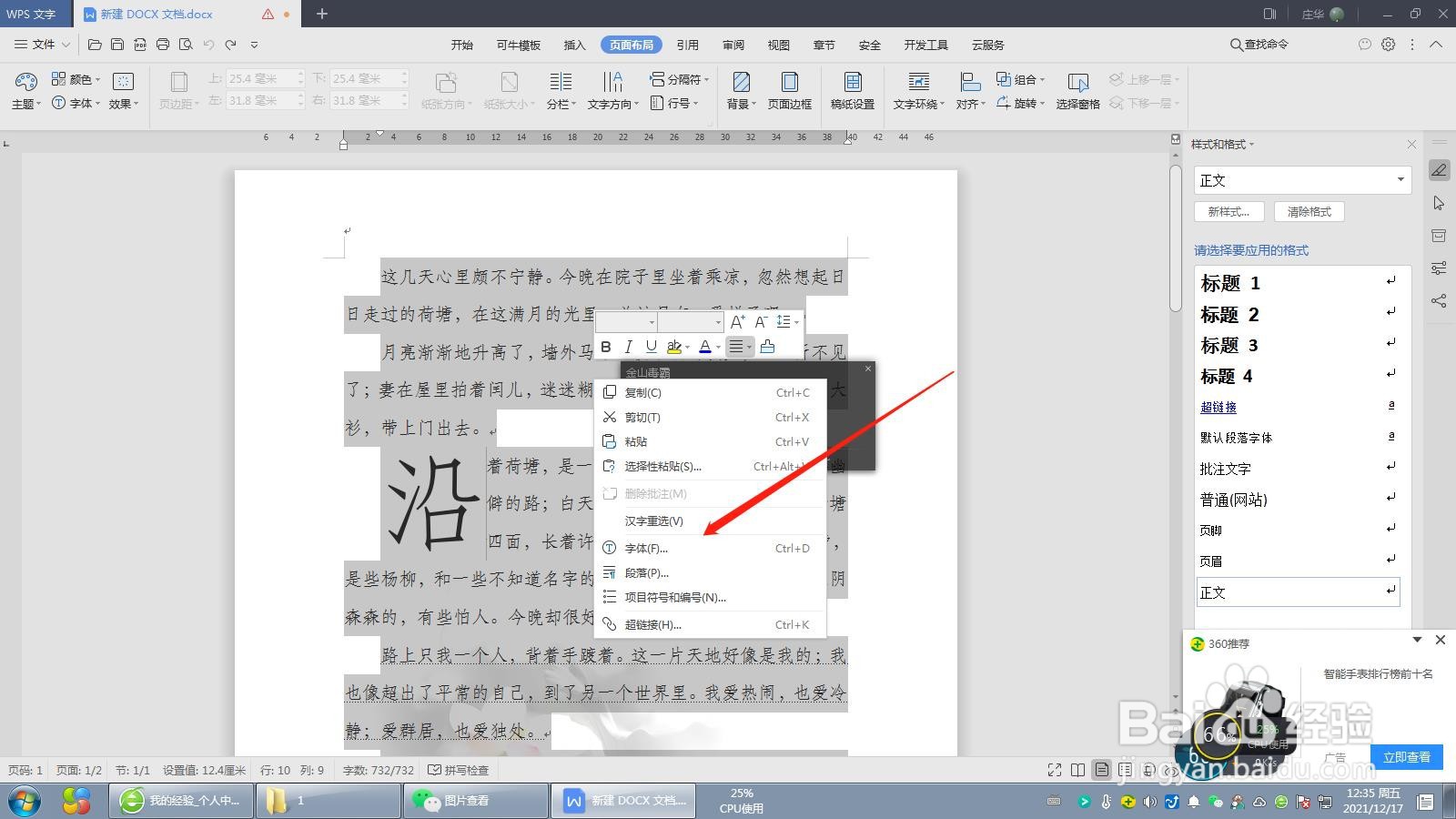
2、我们点击鼠标右键,选中字体选项,如下图所示。
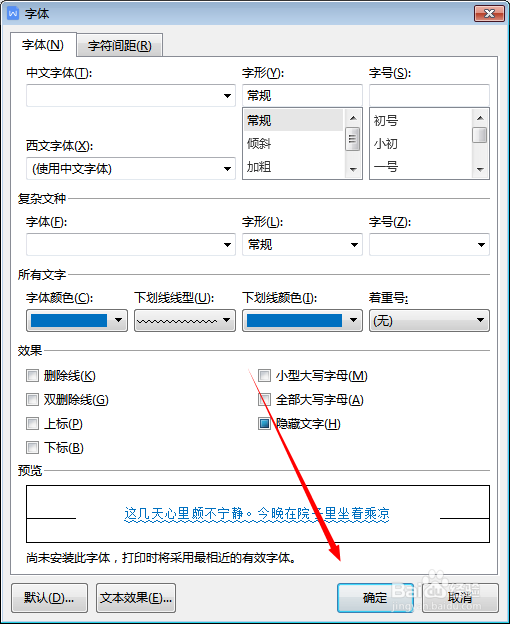
3、在打开的字体对话框中,我们设置字体颜色为蓝色,选择下划线为波浪线,并设置波浪线的颜色,如下图所示。
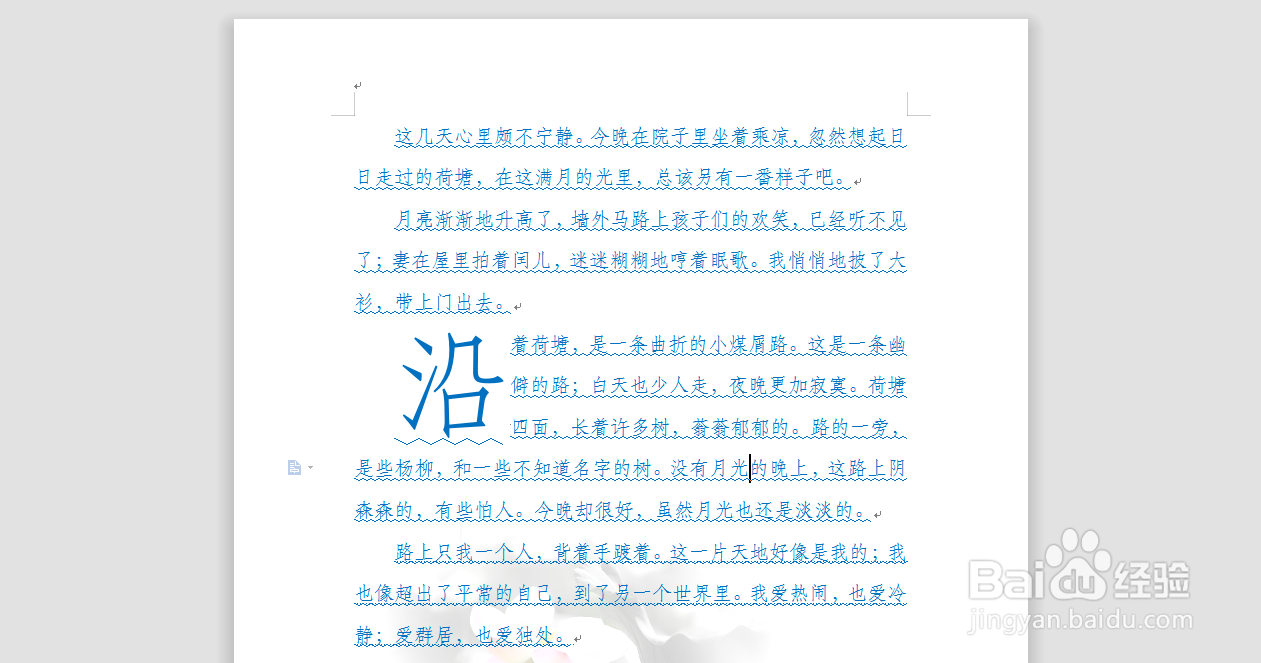
4、我们点击确定,这样就可以看到Word文档就实现了我们需要的设置了,如下图所示。
时间:2026-04-22 21:13:47
1、我们打开需要设置字体样式的Word文档,按Ctrl+A键选中整个文档,如下图所示。
2、我们点击鼠标右键,选中字体选项,如下图所示。
3、在打开的字体对话框中,我们设置字体颜色为蓝色,选择下划线为波浪线,并设置波浪线的颜色,如下图所示。
4、我们点击确定,这样就可以看到Word文档就实现了我们需要的设置了,如下图所示。
