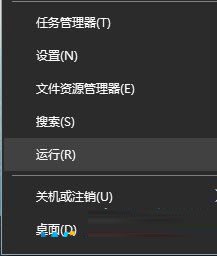
1、在键盘上按下Windows+x 组合件打开超级菜单,点击运行;
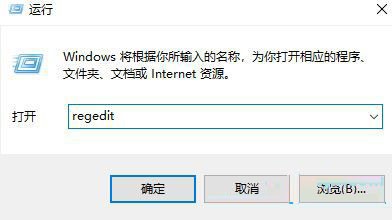
2、在运行框中键入:regedit 点击确定打开注册表编辑器;
3、3.在注册表编辑器中展开定位HKEY_CURRENT_USER/Control Panel/Desktop 项,

4、4.然后找到HungAppTimeOut值,双击,将其数值数据修改为10000。然后确定保存,如图:

5、5.然后在注册表展开:HKEY_USERS.DEFAULTControl PanelDesktop即可解决问题

时间:2026-04-29 17:27:36
1、在键盘上按下Windows+x 组合件打开超级菜单,点击运行;
2、在运行框中键入:regedit 点击确定打开注册表编辑器;
3、3.在注册表编辑器中展开定位HKEY_CURRENT_USER/Control Panel/Desktop 项,
4、4.然后找到HungAppTimeOut值,双击,将其数值数据修改为10000。然后确定保存,如图:
5、5.然后在注册表展开:HKEY_USERS.DEFAULTControl PanelDesktop即可解决问题
