安装windows10系统的电脑如何设置登陆账户密码

 时间:2024-10-12 07:10:49

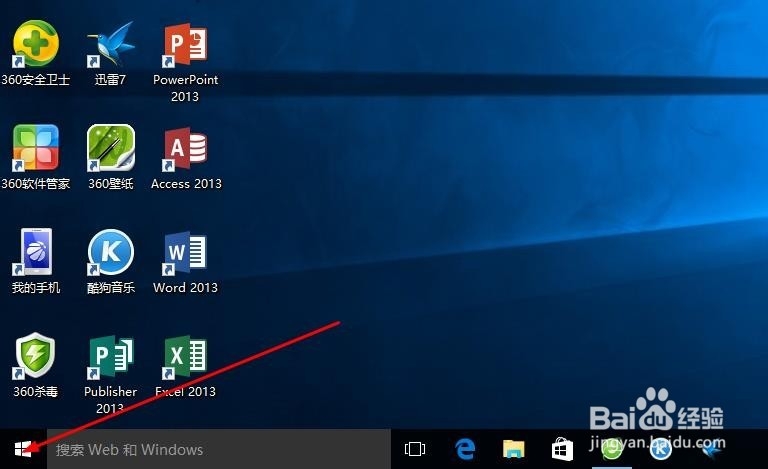
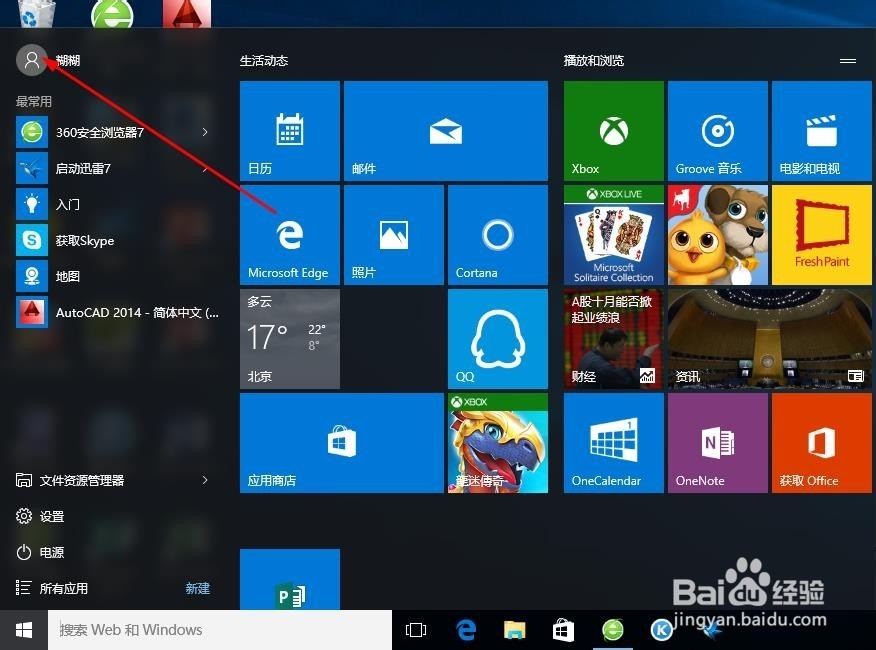
1、移动鼠标至桌面右下角,找到一个有十字架的标志,这个是开始菜单,点击鼠标左键,进去。
安装windows10系统的电脑如何设置登陆账户密码

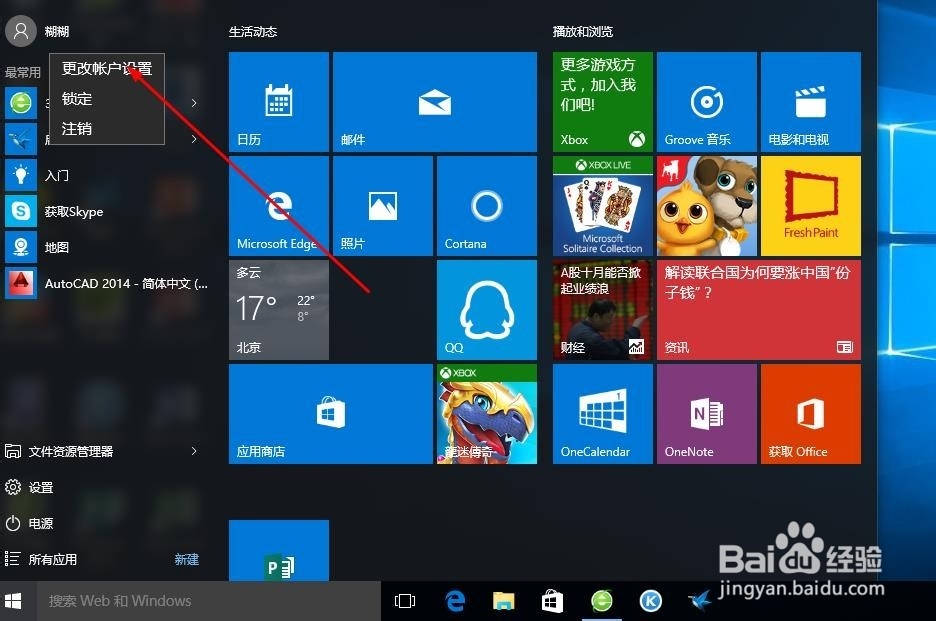
2、在弹出的界面找到左上方账户那个位置,点击鼠标左键,会弹出 三个提示,点击更改账户设置。
安装windows10系统的电脑如何设置登陆账户密码安装windows10系统的电脑如何设置登陆账户密码

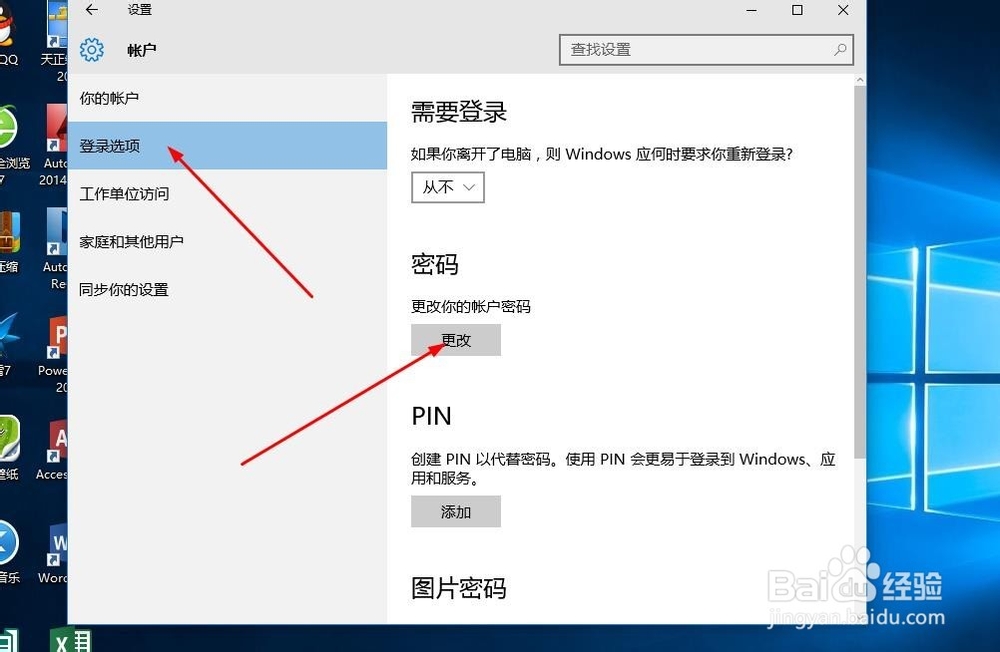
3、进去之后点击登录选项,右边就会出现密码更改,点击更改,进入。

安装windows10系统的电脑如何设置登陆账户密码

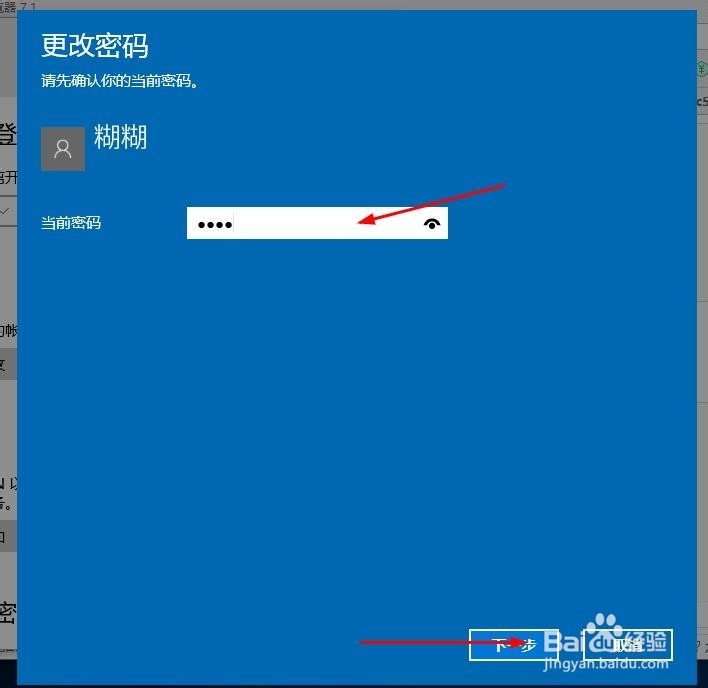
4、输入当前密码,点击下一步,如之前没有设置密码,则没有这一步。

安装windows10系统的电脑如何设置登陆账户密码

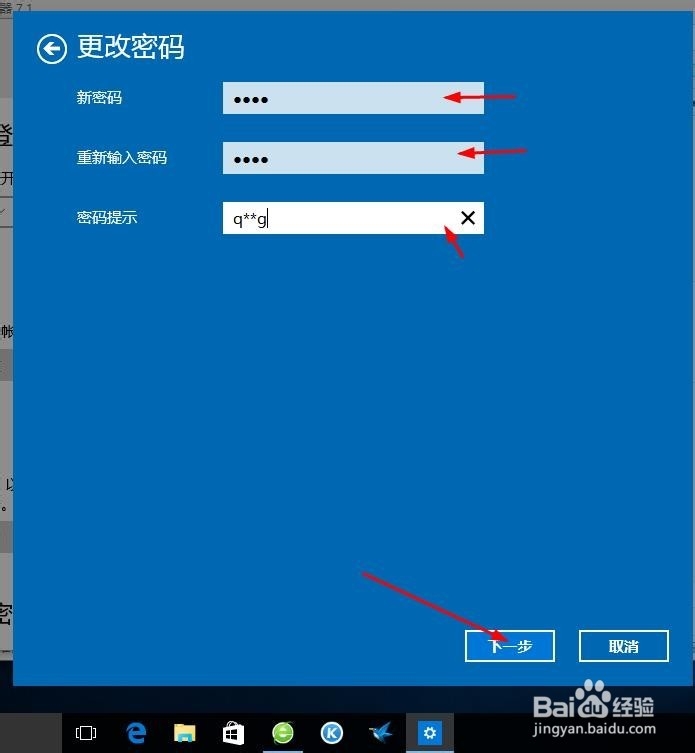
5、输入新密码,再重新输入确认密码,设置好密码提示,防止自己忘记密码。点击下一步。
安装windows10系统的电脑如何设置登陆账户密码

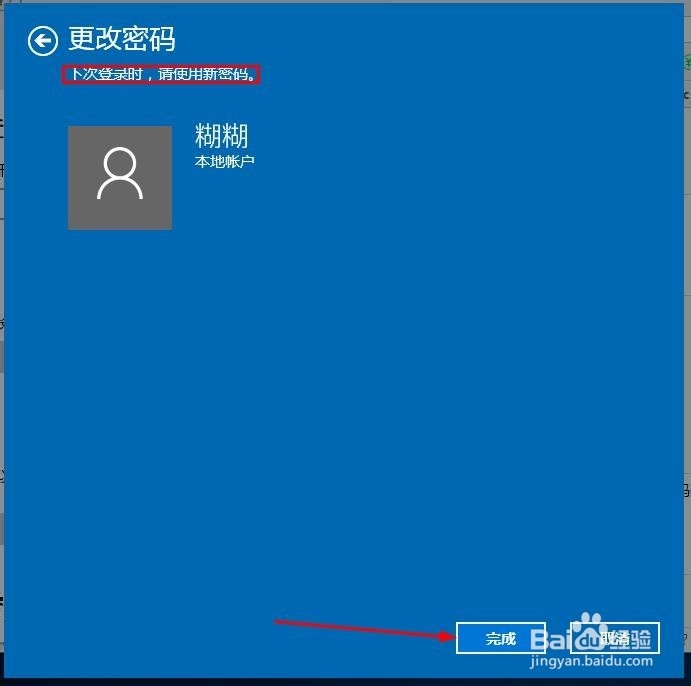
6、好了,到现在点击完成就大功告成了。设置好了不要忘记密码了喔。现在终于不怕别人偷开自己的电脑了,快去体验体验吧。
安装windows10系统的电脑如何设置登陆账户密码
  • Windows10系统无法正常更新怎么办
  • 怎样关闭win10的杀毒软件
  • win10系统更新在哪里
  • 如何关闭windows安全中心
  • Windows安全中心在哪
  • 热门搜索
    关于感恩手抄报 元宵节手抄报英语版 手抄报花边简单图案 一年级手抄报内容 关于感恩手抄报内容 垃圾分类的手抄报 节俭养德手抄报 手抄报感恩的心 健康小常识手抄报 关于三字经的手抄报