1、点击菜单中的插入,然后点击形状。

2、在形状下拉菜单中点击三角形。

3、在页面中绘制一个三角形。
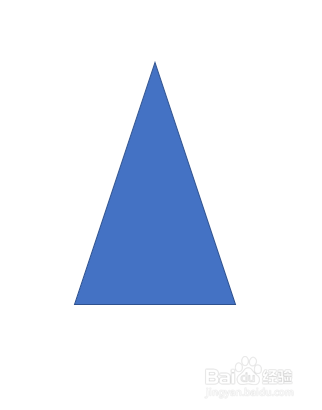
4、右键单击,选择编辑顶点。
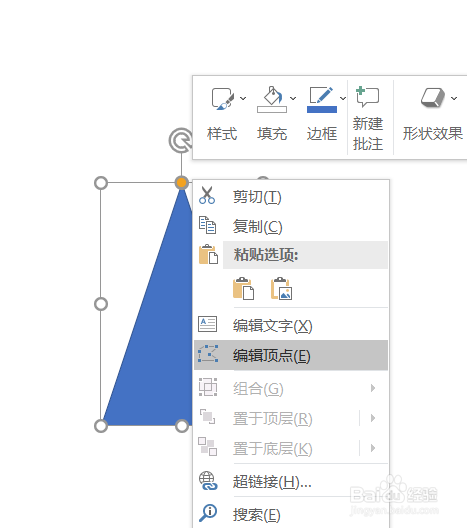
5、在最上方的顶点上右键单击,选择开放路径。

6、将顶点向外拖成梯形。并将变成弧线的边上右键单击,选择抻直弓形。
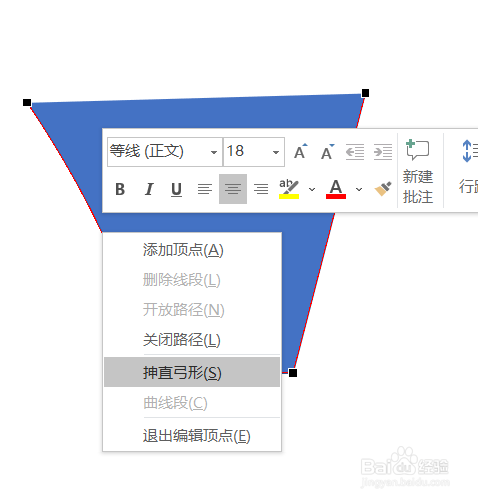
7、设置填充色。开放的梯形就绘制好了。

时间:2026-04-26 08:11:28
1、点击菜单中的插入,然后点击形状。
2、在形状下拉菜单中点击三角形。
3、在页面中绘制一个三角形。
4、右键单击,选择编辑顶点。
5、在最上方的顶点上右键单击,选择开放路径。
6、将顶点向外拖成梯形。并将变成弧线的边上右键单击,选择抻直弓形。
7、设置填充色。开放的梯形就绘制好了。
