excel中,如何创建三维簇状柱形图(2 )

 时间:2026-04-22 19:56:41

1、首先,打开一篇excel。

excel中,如何创建三维簇状柱形图(2 )

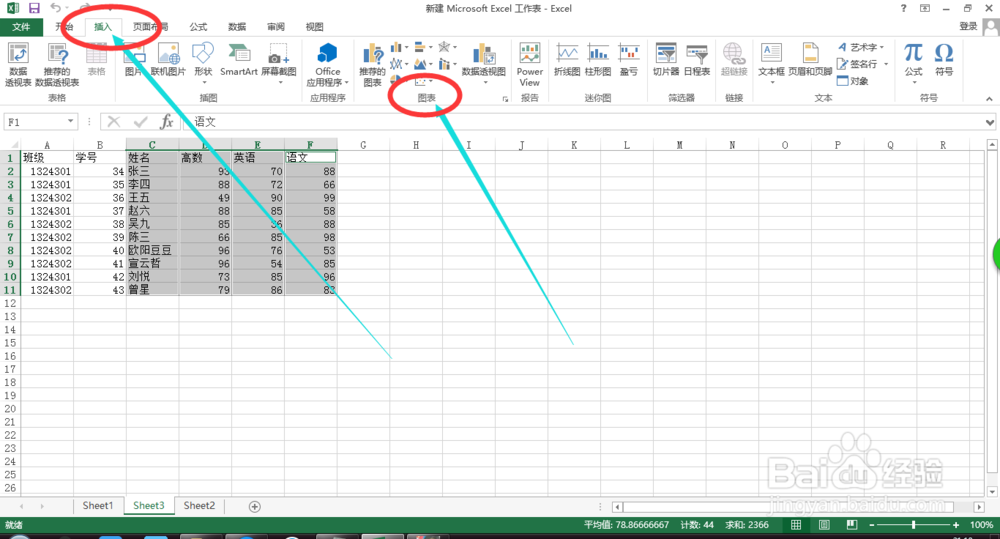
2、按住ctrl键,选择你要做成图表的数据的那一行或者那一列。比如我选择姓名,高数,英语,语文这四列。

excel中,如何创建三维簇状柱形图(2 )

3、然后点击菜单栏上面的“插入”的“图表”旁边的向下拉按钮。如图所示。

excel中,如何创建三维簇状柱形图(2 )

4、在弹出的窗口中选择“所有图表”,如图所示。

excel中,如何创建三维簇状柱形图(2 )

5、然后点击“柱形图”,选择三维簇状柱形图即可,之后再点击“确定”。结果如图所示。

excel中,如何创建三维簇状柱形图(2 )

6、单击图表的标题,就可以输入你想输入的标题。如图所示。

excel中,如何创建三维簇状柱形图(2 )

7、结果如图所示。在这里要表明的是只是列举图表创建的方法,文字的内容与图表所建立起来的并非一定是匹配的,请见谅。

excel中,如何创建三维簇状柱形图(2 )

  • excel表格如何插入三维簇状柱形图
  • Excel如何制作三维簇状柱形图
  • 利用套用表格格式的表样式浅色15
  • excel怎么制作三维饼图?
  • 浅红色填充色深红色文本怎么设置
  • 热门搜索
    科技手抄报 植树节手抄报图片 关于党的手抄报 争做新时代好少年手抄报 安全教育手抄报内容 阅读手抄报 四年级手抄报 关于交通安全的手抄报 关于春节的手抄报 关于汉字的手抄报