1、首先,我们在PS中打开如图所示的图片,此图片包含半透明物体。

2、在此,我们分别设置为前景色,为需要保留的颜色,背景作为需要删除的颜色。
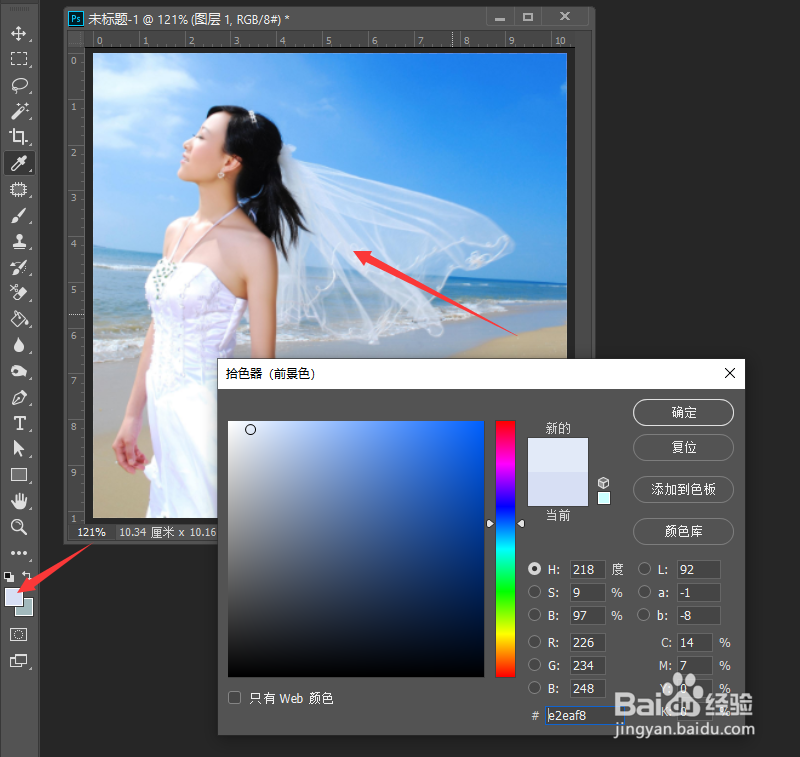
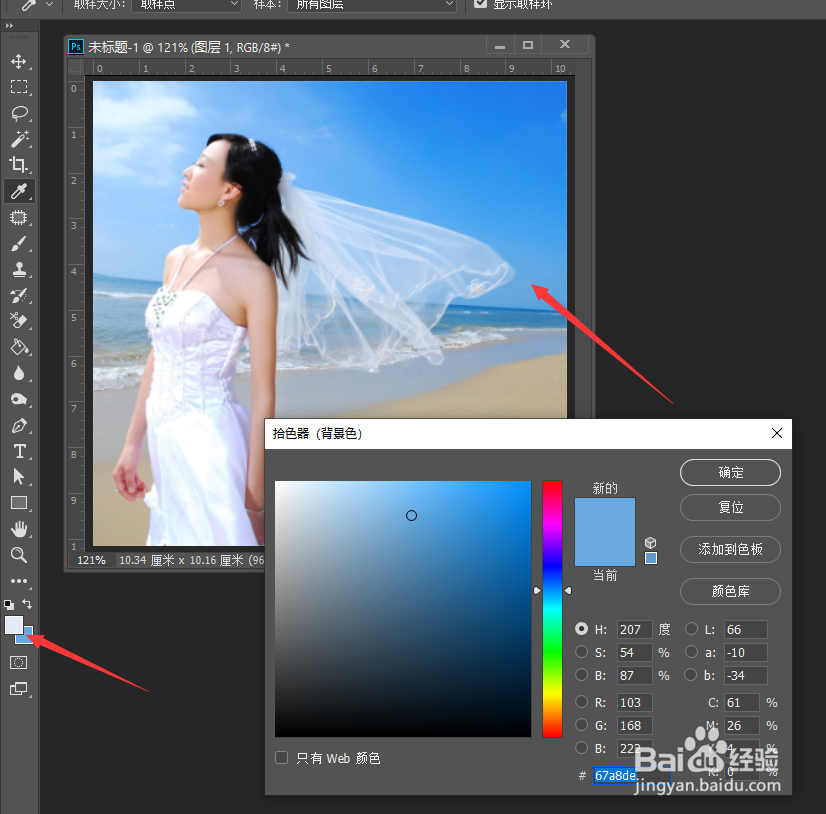
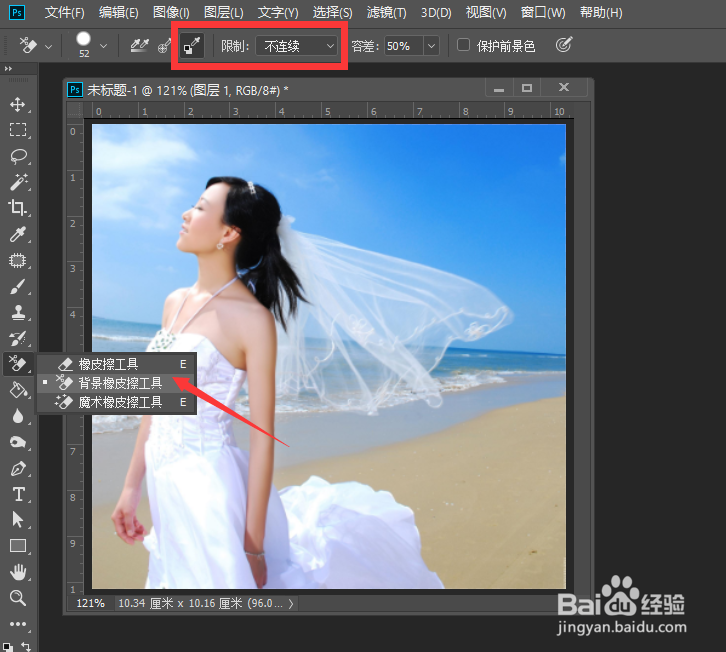
3、然后我们利用背景橡皮擦工具对外透明,部分物体进行涂抹,这样就可以将背景部分进行删除。

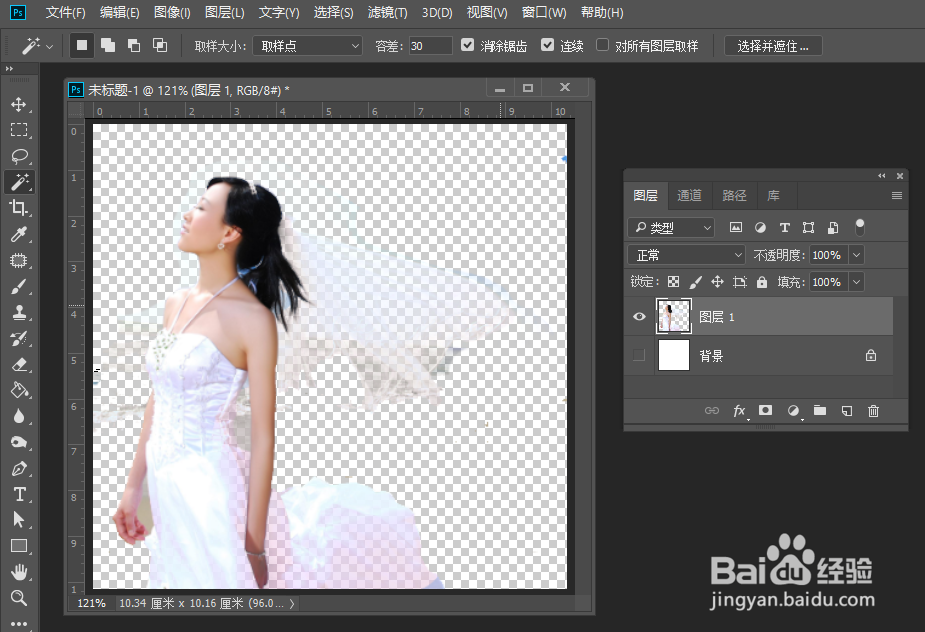
4、接着,我们利用架被他的工具。将背景多余的部分也删除。

5、然后我们创建一个新的图层,并为其插入新的背景图片。
6、最后,设置人物主体和背景层之间的图片混合模式,就完成了背景色的更换操作了。

时间:2026-04-22 22:46:25
1、首先,我们在PS中打开如图所示的图片,此图片包含半透明物体。
2、在此,我们分别设置为前景色,为需要保留的颜色,背景作为需要删除的颜色。
3、然后我们利用背景橡皮擦工具对外透明,部分物体进行涂抹,这样就可以将背景部分进行删除。
4、接着,我们利用架被他的工具。将背景多余的部分也删除。
5、然后我们创建一个新的图层,并为其插入新的背景图片。
6、最后,设置人物主体和背景层之间的图片混合模式,就完成了背景色的更换操作了。
