1、将手机插入电脑

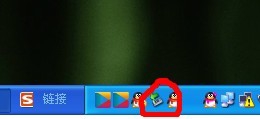
2、我们先说文档,打开手机助手,点击“电子书”,我们手机上所有的文档都在这里显示,
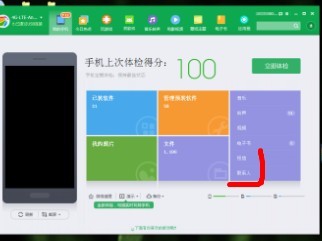
3、点击文档选择“导出”即可选择电脑文件夹或桌面导到电脑上

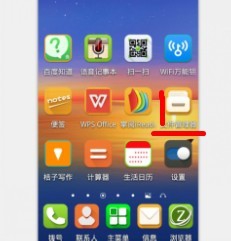
4、截图,首先打开手机文件管理器
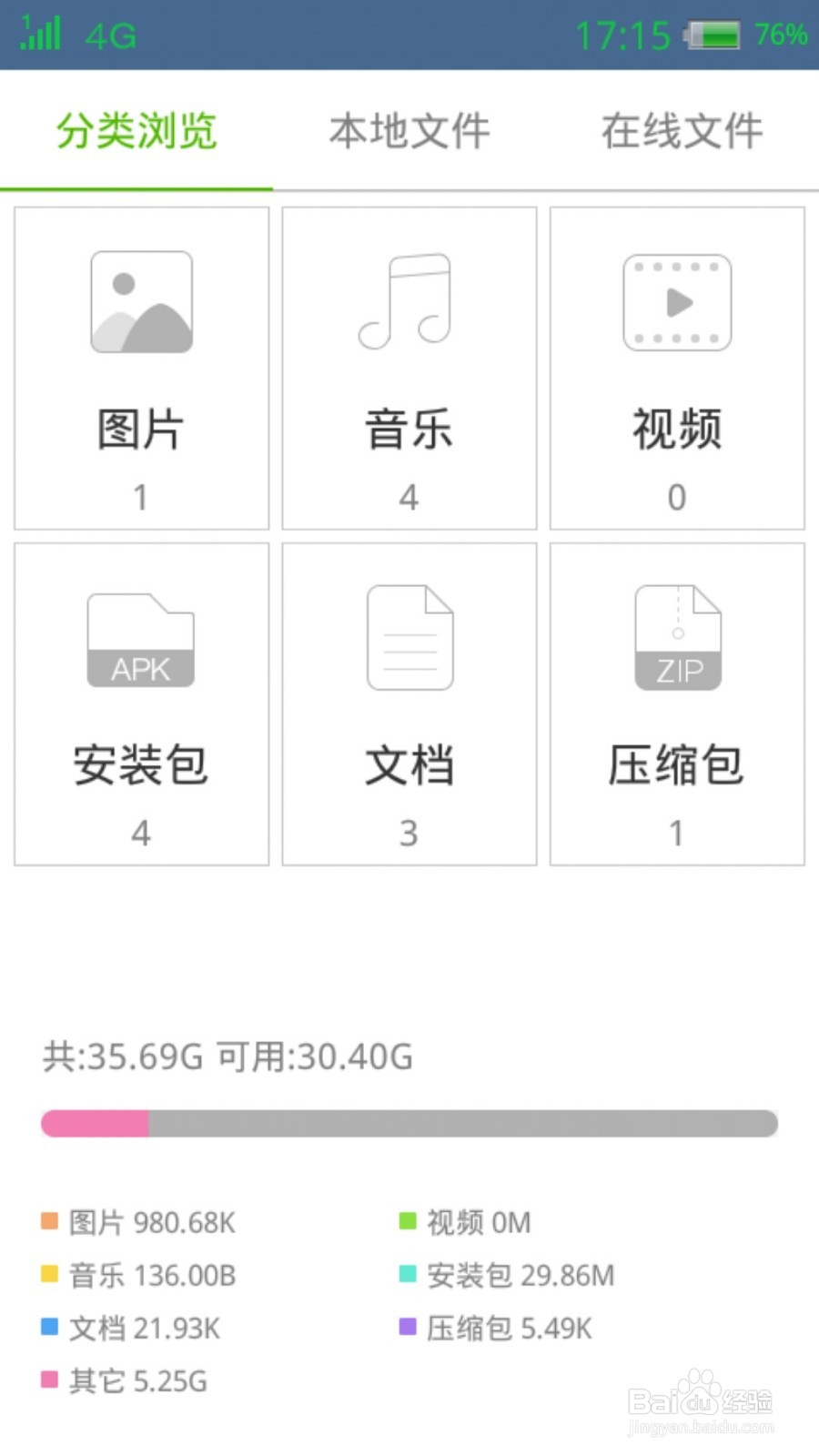
5、点击图片选项

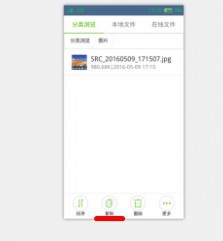
6、选择复制,然后粘贴到我们想要存档的文件夹,这样在电脑上打开该文件夹我们就可以看到截图了

7、注意不能删除文件管理器里的截图,删除之后我们粘贴的图片也会删除

时间:2026-04-23 10:49:36
1、将手机插入电脑
2、我们先说文档,打开手机助手,点击“电子书”,我们手机上所有的文档都在这里显示,
3、点击文档选择“导出”即可选择电脑文件夹或桌面导到电脑上
4、截图,首先打开手机文件管理器
5、点击图片选项
6、选择复制,然后粘贴到我们想要存档的文件夹,这样在电脑上打开该文件夹我们就可以看到截图了
7、注意不能删除文件管理器里的截图,删除之后我们粘贴的图片也会删除
