如何在word2010中自动插入目录

 时间:2024-10-13 02:46:08

1、插入如下图所示的目录

如何在word2010中自动插入目录

2、选中一级标题,【开始】--》【样式】设置选中文字为【标题1】

如何在word2010中自动插入目录

3、因为我们的一级标题比较多所以为了避蕴黎匚胰免一个个的设置格式我们可以使用【格式刷】选中设置好格式的文字,双击【格式刷】则鼠标变成一个刷子的形状

如何在word2010中自动插入目录

4、在所有的一级标题上都用【格式刷】刷一下设置完成之后单击【格式刷】则鼠标回复正常样式

如何在word2010中自动插入目录

5、然后我们接着设置二级标题选中其中的二级标题,【开始】--》【样式】设置选中文字为【副标题】用同样的方式,在所有的二级标题上都用【格式刷】刷一下设置完成之后单击【格式刷】则鼠标回复正常样式

如何在word2010中自动插入目录

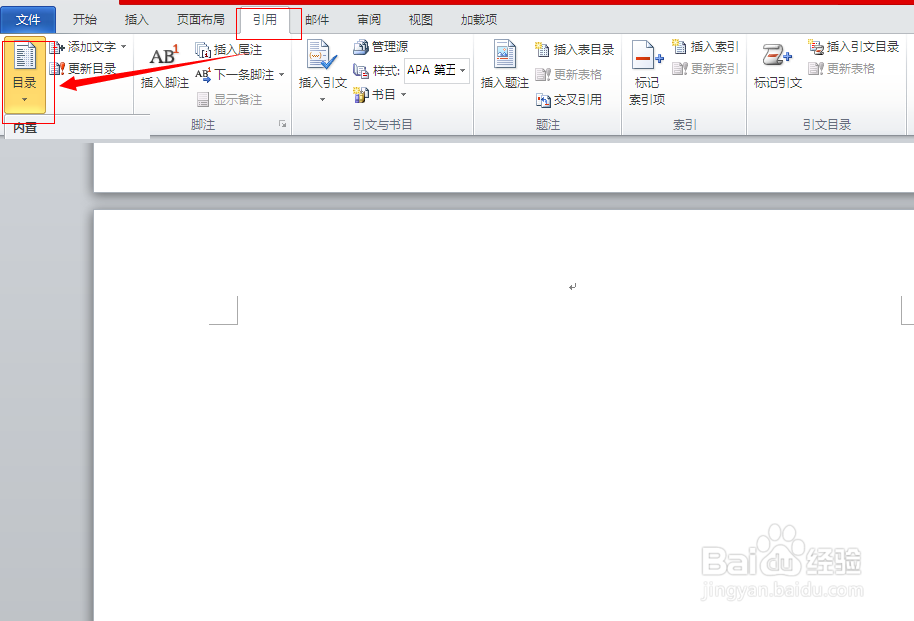
6、将光标定位在需要插入目录的地方点击【引用】--》【目录】选择一种自动目录

如何在word2010中自动插入目录

7、最后的效果如下

如何在word2010中自动插入目录
  • 如果急需用英语四六级准考证照片怎么办?
  • 怎样把蓝底照片换成白底
  • 如何利用PS压缩图片到20k以下
  • 怎么看图片大小
  • 简单快速缩小图片尺寸教程
  • 热门搜索
    汉字手抄报图片 预防传染病手抄报内容 防火手抄报简单又漂亮 关于端午节的手抄报 感恩教育手抄报 我和我的祖国手抄报 春天手抄报图片 热爱祖国手抄报 小学生端午节手抄报 厉行节约反对浪费手抄报