1、打开Word文档,点击“空白文档”。

2、键入文字,Ctrl+A选中文字。

3、点击“开始”中的“字体扩展图标”。
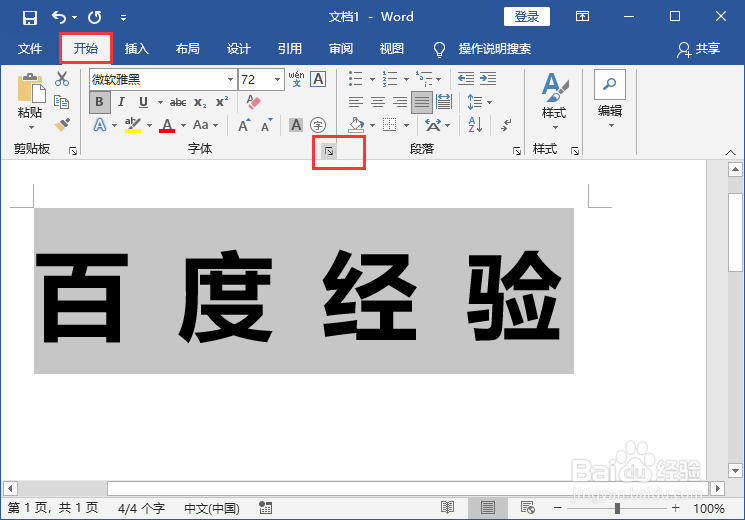
4、打开“字体”面板,点击下方“文字效果”。

5、点击“文本轮廓”-“渐变线”

6、设置渐变光圈选择颜色,设置宽度,点击“确定”保存。


7、这样就给选中的文字添加上渐变描边了。

时间:2026-05-02 23:54:09
1、打开Word文档,点击“空白文档”。
2、键入文字,Ctrl+A选中文字。
3、点击“开始”中的“字体扩展图标”。
4、打开“字体”面板,点击下方“文字效果”。
5、点击“文本轮廓”-“渐变线”
6、设置渐变光圈选择颜色,设置宽度,点击“确定”保存。
7、这样就给选中的文字添加上渐变描边了。
