WPS表格如何批量填充指定文本

 时间:2026-04-22 19:45:37

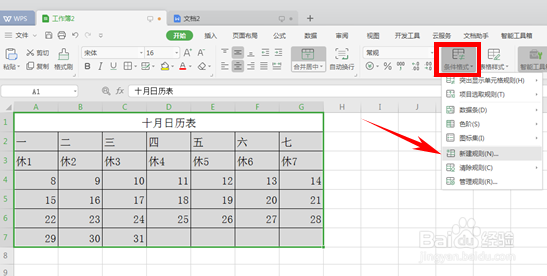
1、因为下图的休都在同一列,也可以直接单击工具栏中的填充符号,但是,如果休班的日期很分散的话,就该用到条件格式了,首先我们先选中这个表格。

WPS表格如何批量填充指定文本

2、单击工具栏中的条件格式,选择下拉菜单中的新建规则。

WPS表格如何批量填充指定文本

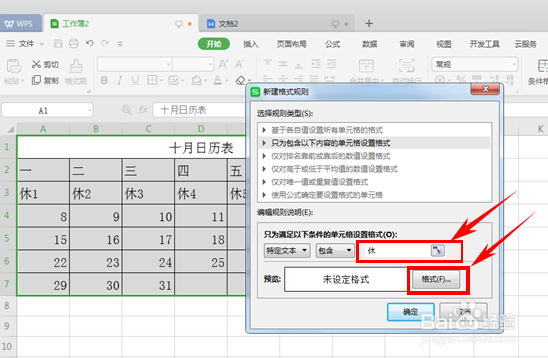
3、弹出对话框,选择第二条“只为包含以下内容的单元格设置格式”,并在格式的下拉菜单中选择“特定文本”:

WPS表格如何批量填充指定文本

4、然后如下图在输入框中输入“休”,单击格式:

WPS表格如何批量填充指定文本

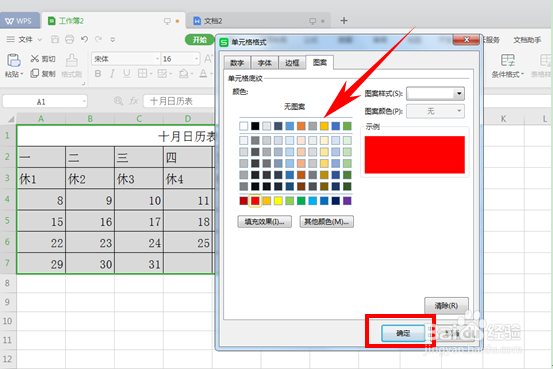
5、选择图案选项,选择想要填充的颜色,在这里我们选择红色,单击确定:

WPS表格如何批量填充指定文本

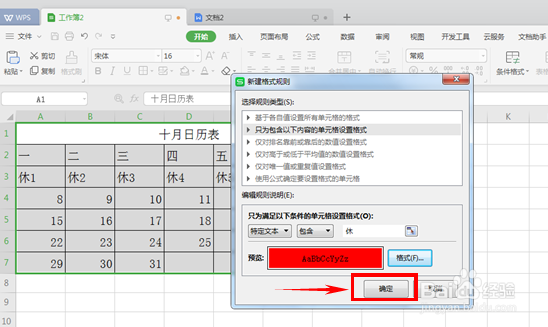
6、返回对话框,单击确定:

WPS表格如何批量填充指定文本

7、我们看到带“休”字的文本都已经变成红色的了,同样适用于数据繁多时的指定文本填充,学会以后将大大方便我们的工作,你学会了吗?

WPS表格如何批量填充指定文本

  • WPS文本类函数讲解:FIND
  • WPS生成大量一定区间的随机数字
  • WPS表格如何给数据批量增加固定值?
  • Wps表格怎么设置小数点个数
  • WPS快速提取表格中的数字
  • 热门搜索
    学科学爱科学手抄报 数学手抄报初一 关于孝的手抄报内容 向国旗敬礼手抄报图片 数学知识手抄报 校园安全手抄报资料 英语手抄报版面设计图 关于祖国风光的手抄报 关于手抄报的边框 关于父母爱的手抄报