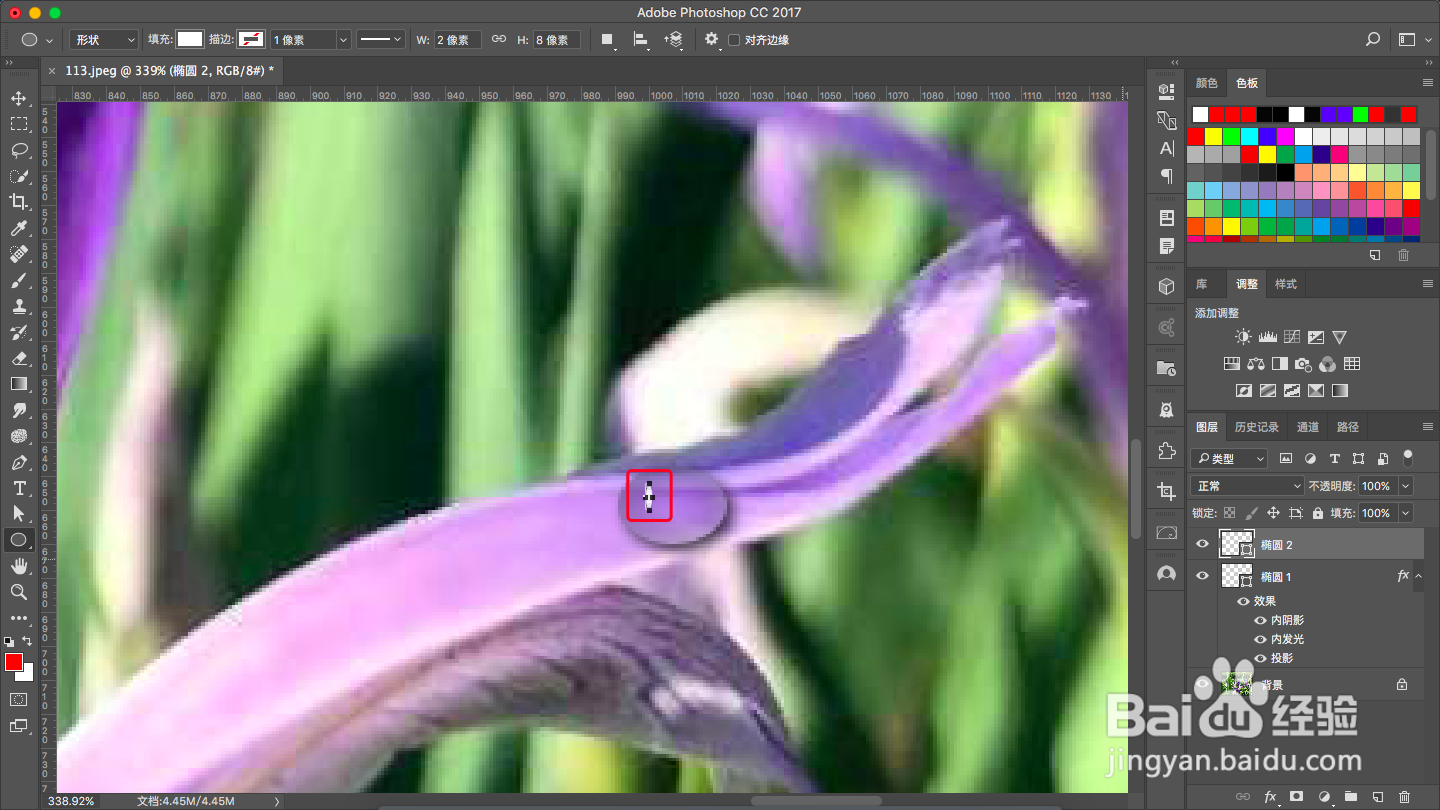
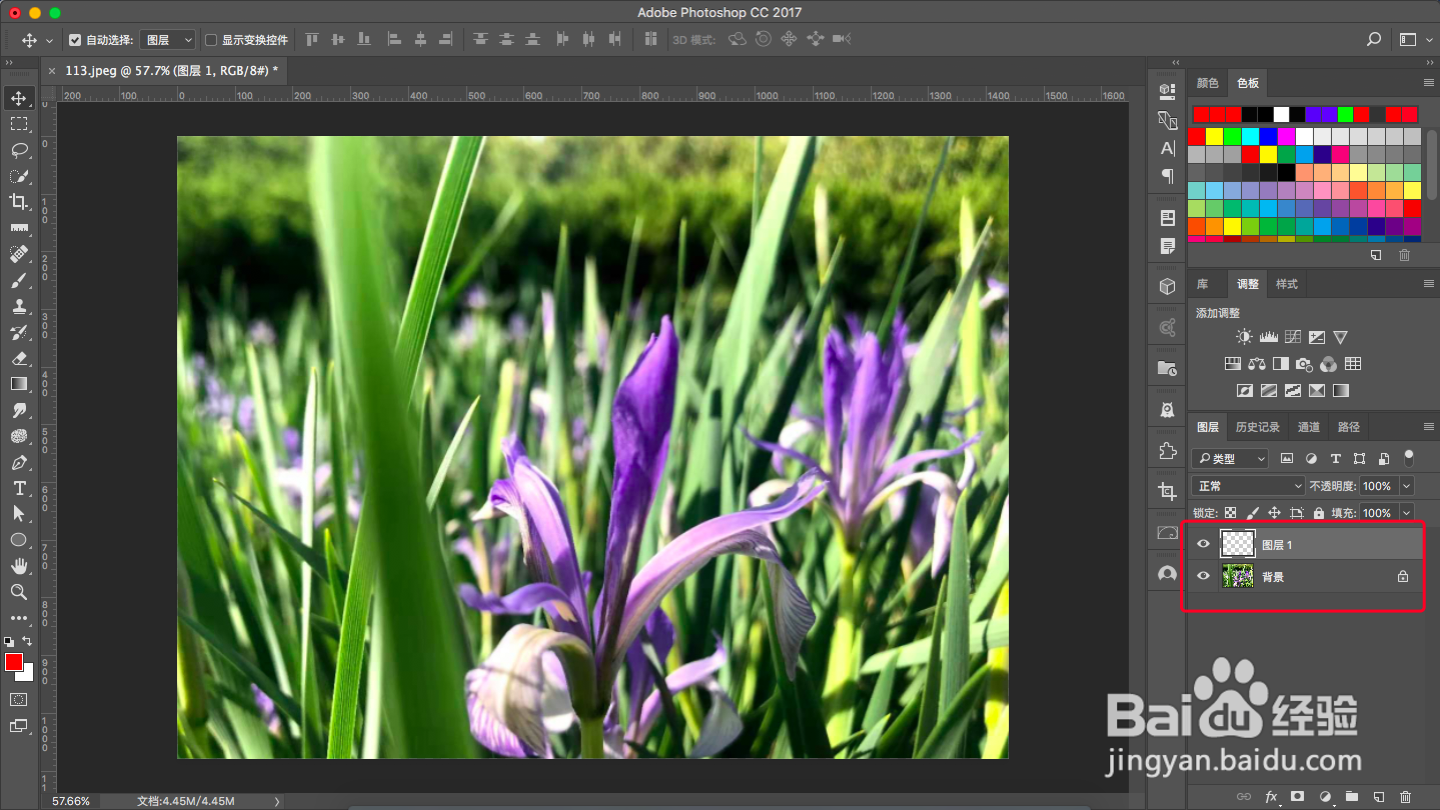
1、打开PS软件,打开文件,新建空白图层。
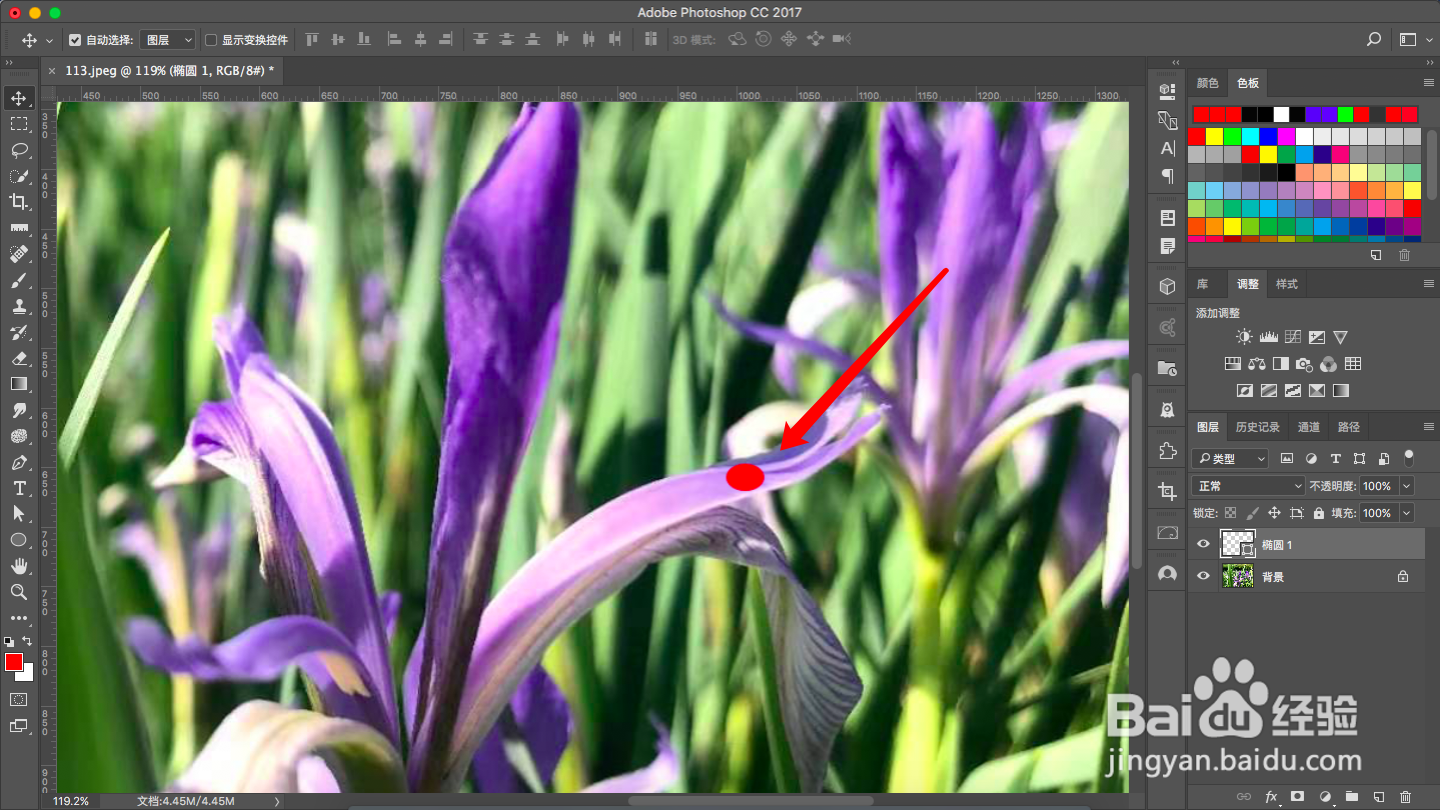
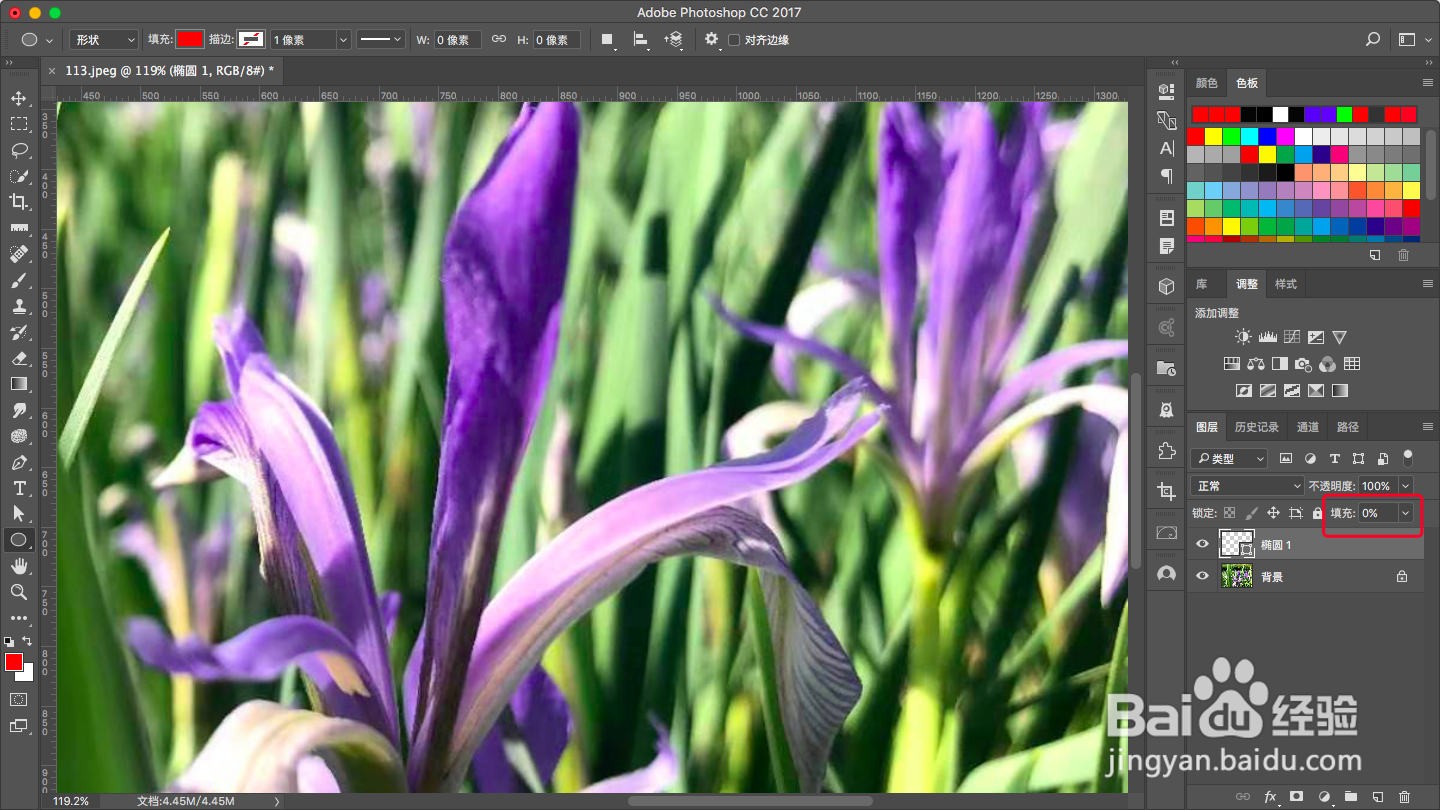
2、使用【椭圆工具】勾画椭圆,填充改为“0”。
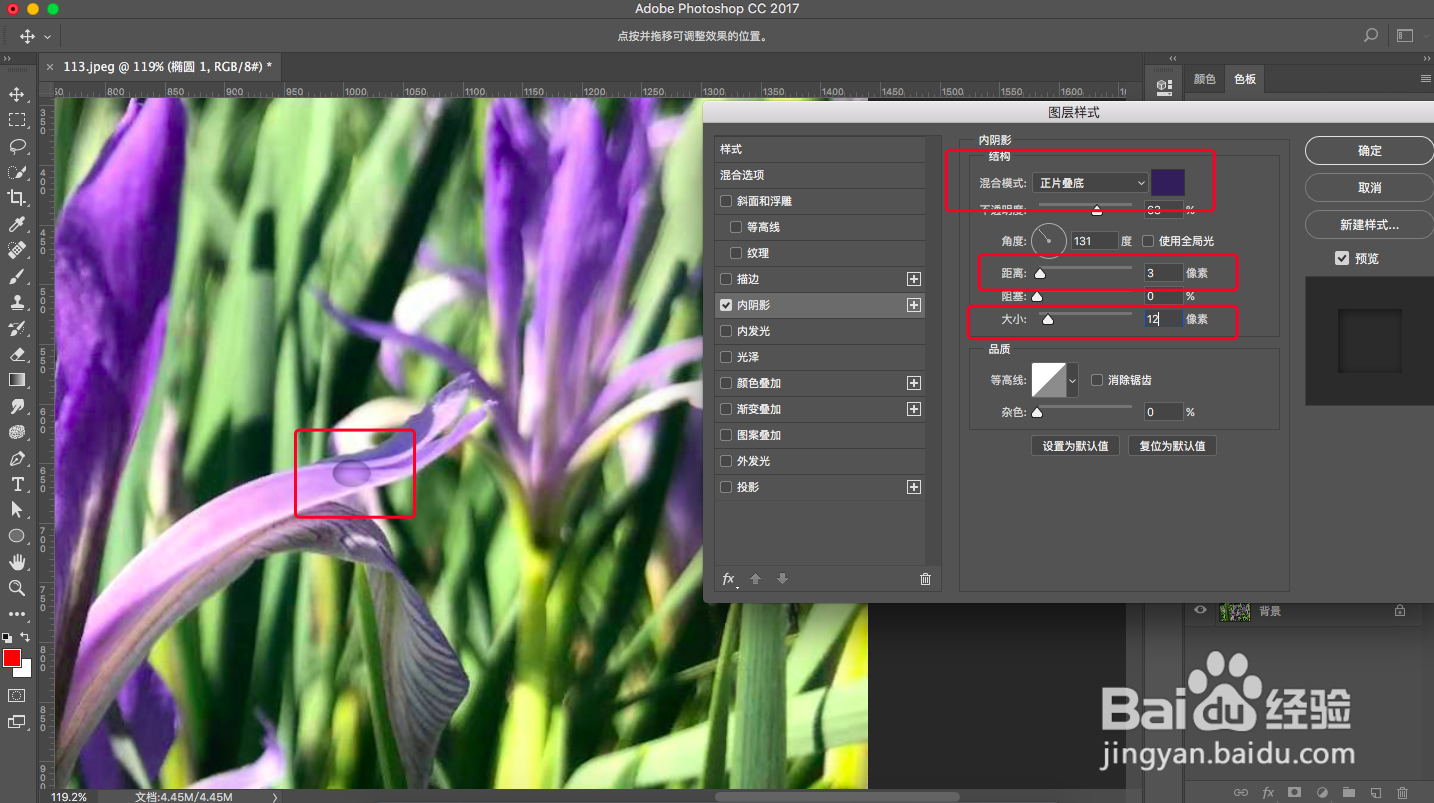
3、双击图层打开图层样式面板。添加内阴影:
混合模式:选择正片叠底;
颜色选择:较深的花瓣颜色。
不透明度、距离、大小:适当调整;调整过程中观察图像的水珠效果。
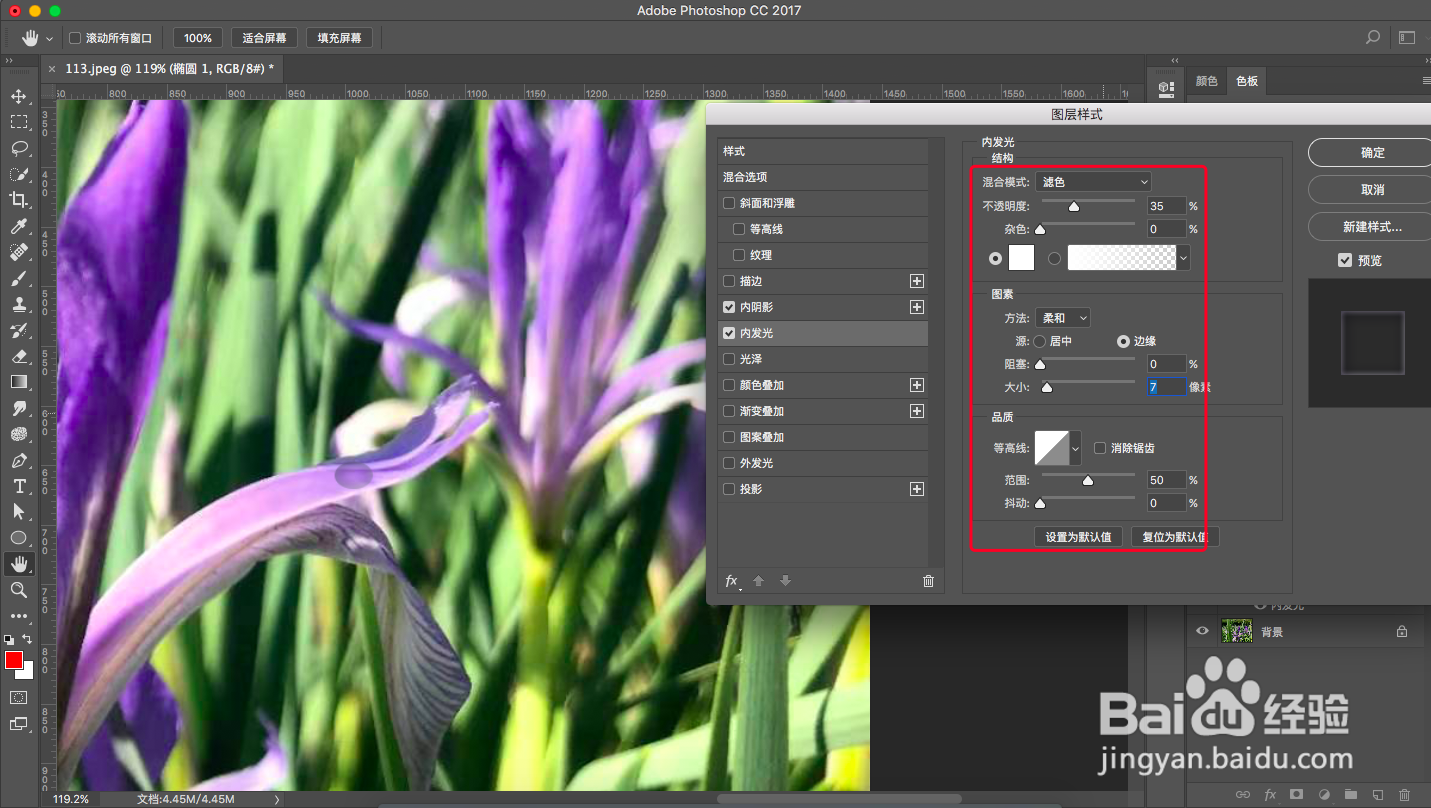
4、给水珠增加光泽。添加内发光:
混合模式:选择滤色;
颜色选择:白色;
不透明度、大小、范围:适当调整;调整过程中观察图像的水珠效果。
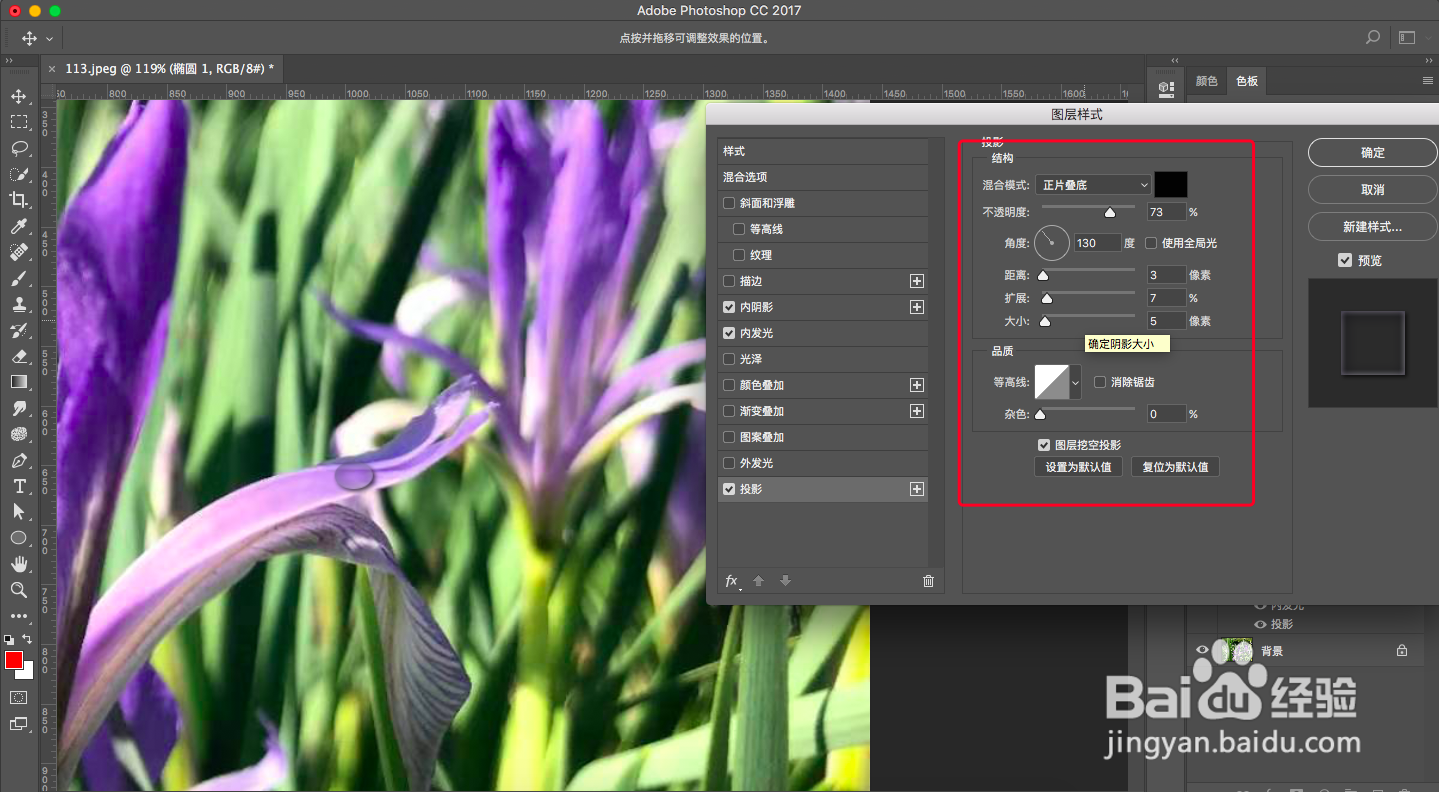
5、给水珠增加立体感。添加投影:
混合模式:选择正片叠底;
角度:根据光照选择;
颜色选择:黑色;
不透明度、距离、扩展、大小:适当调整;调整过程中观察图像的水珠效果。
点击确定。
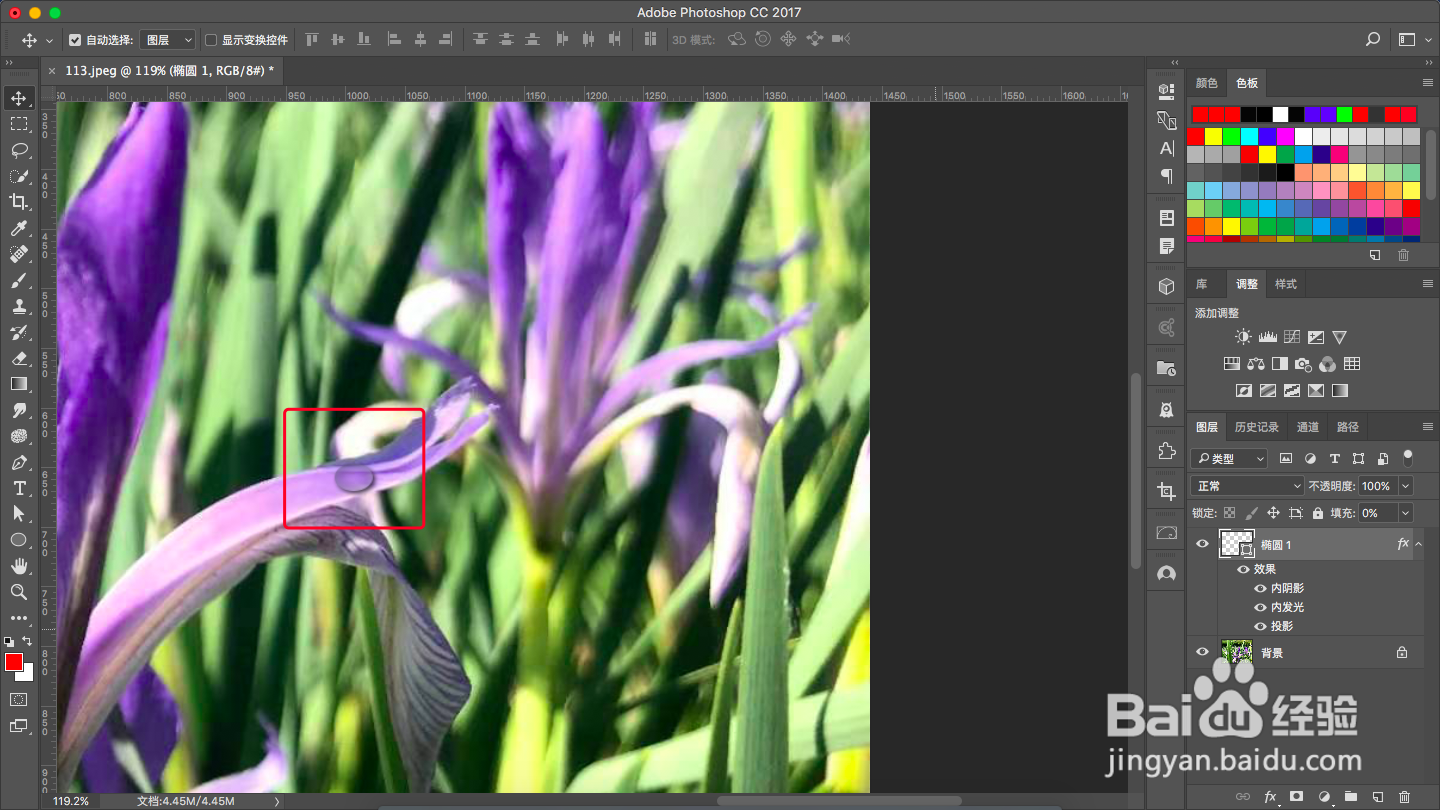
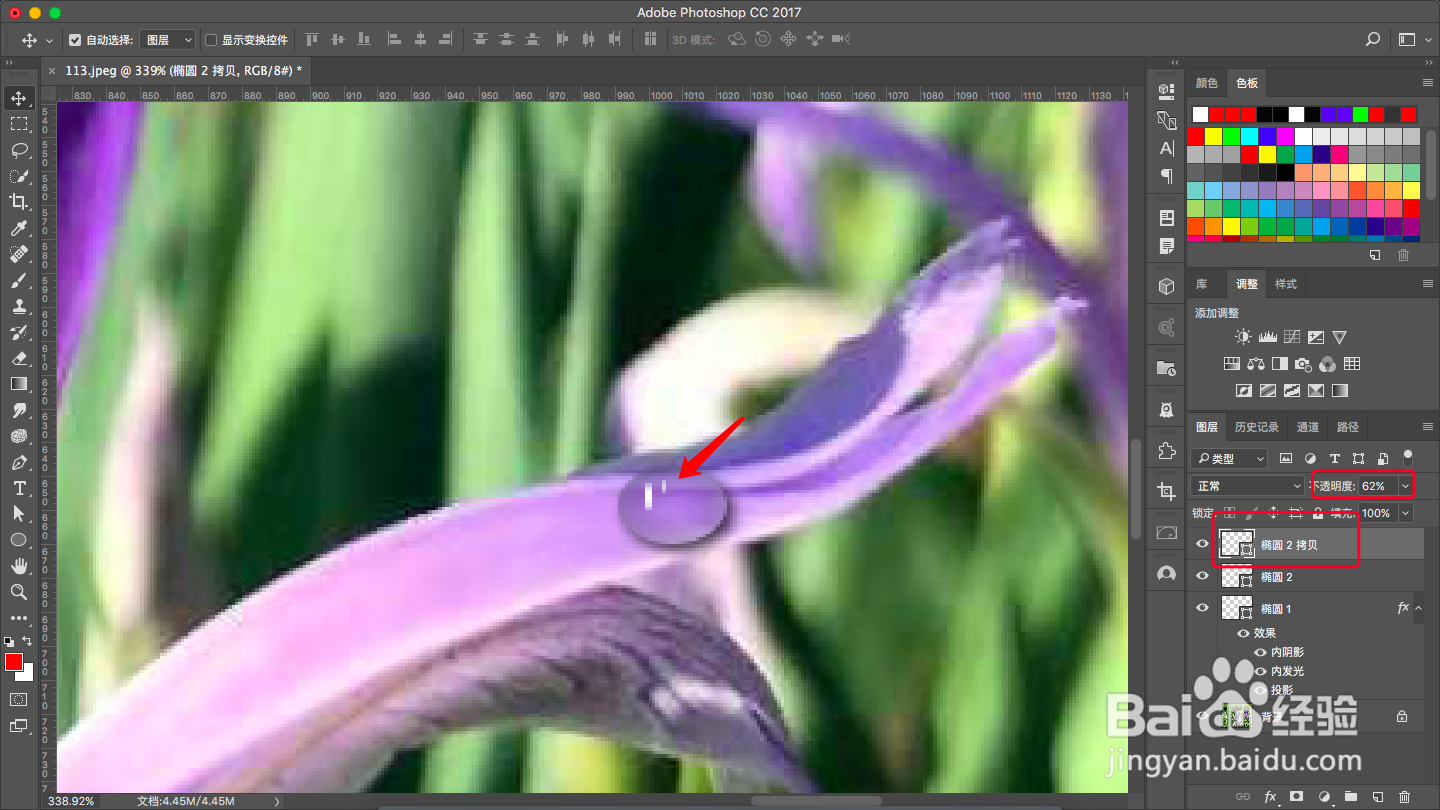
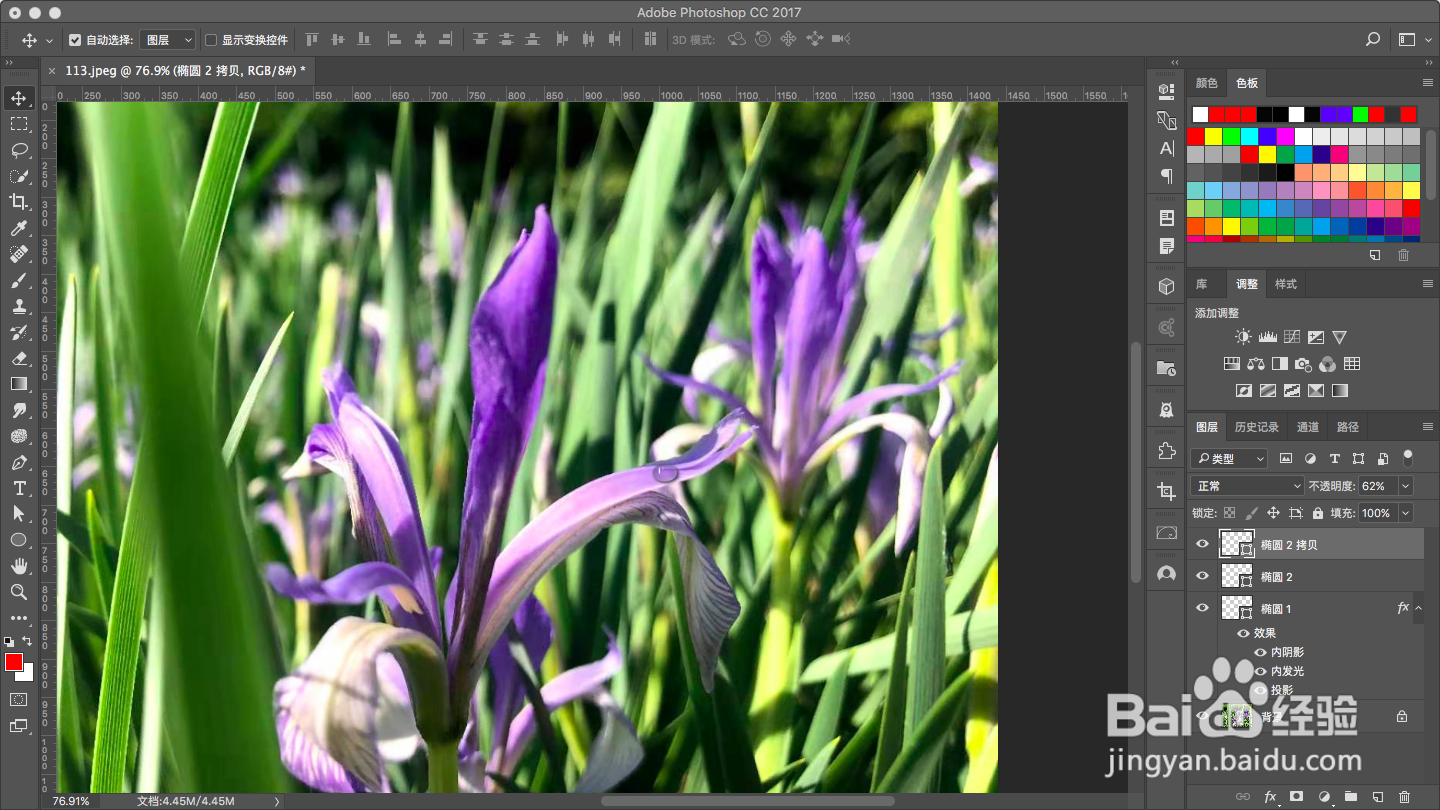
6、增加高光效果。在椭圆的左侧绘制小椭圆,填充白色。使用快捷键(Ctrl+J)复制小椭圆图层,使用快捷键(Ctrl+T)缩小大小,降低不透明度。缩放画布,查看效果。