1、第一步,在界面左侧选择“更改尺寸”功能,然后将图片直接拖拽至界面中间虚线框处或是点击“添加文件”按钮在弹出页面将其打开添加进来。


2、第二步,在右下角可以选择是否对图片进行旋转,也可以选择更改尺寸的方式,比如按比例或按尺寸,这里我们以按尺寸为例,然后设置高度宽度等。


3、第三步,勾选“自定义”打开文件夹,在新窗口设置储存位置。

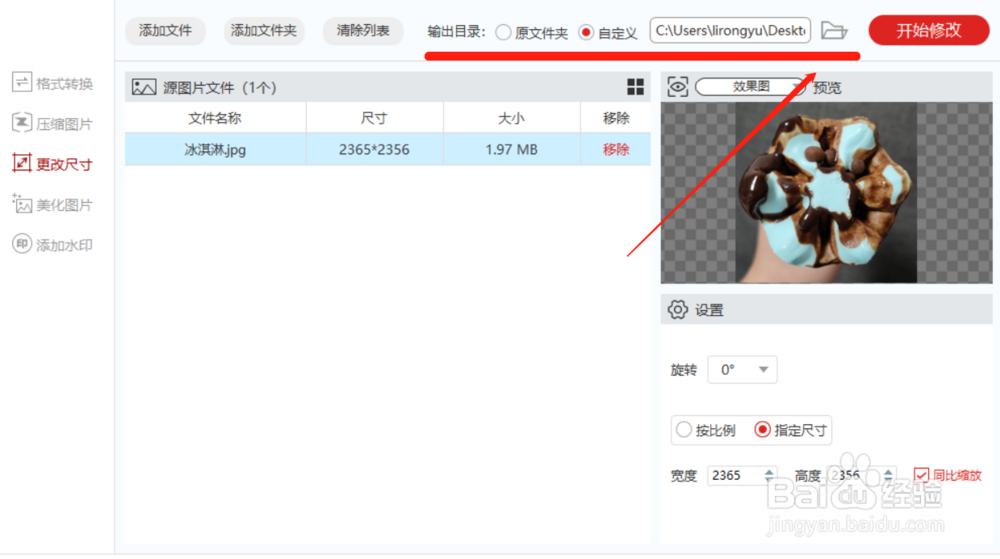

4、第四步,点击“开始修改”即可。

时间:2026-04-23 16:35:32
1、第一步,在界面左侧选择“更改尺寸”功能,然后将图片直接拖拽至界面中间虚线框处或是点击“添加文件”按钮在弹出页面将其打开添加进来。
2、第二步,在右下角可以选择是否对图片进行旋转,也可以选择更改尺寸的方式,比如按比例或按尺寸,这里我们以按尺寸为例,然后设置高度宽度等。
3、第三步,勾选“自定义”打开文件夹,在新窗口设置储存位置。
4、第四步,点击“开始修改”即可。
