EXCEL中如何筛选数量前十项并标记颜色?

 时间:2026-02-13 17:25:05

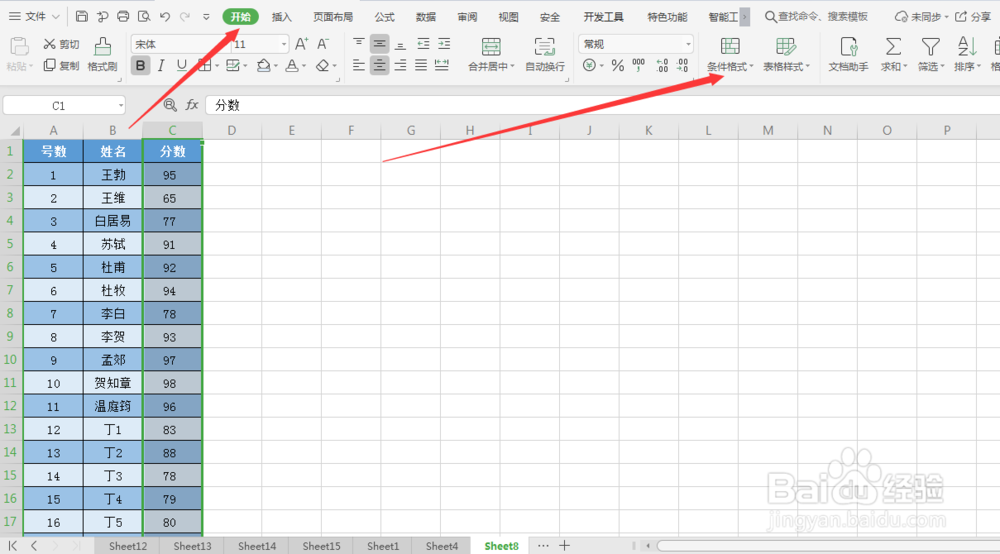
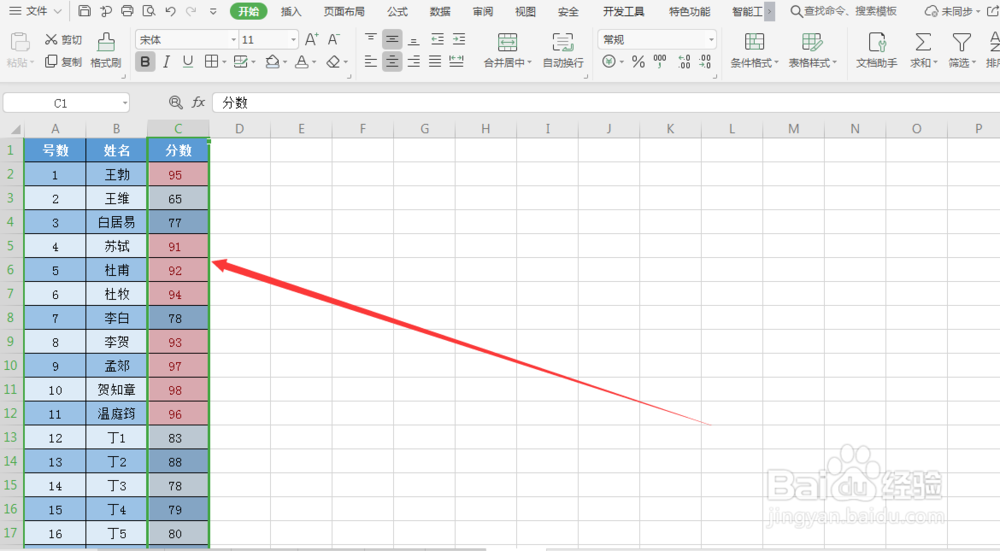
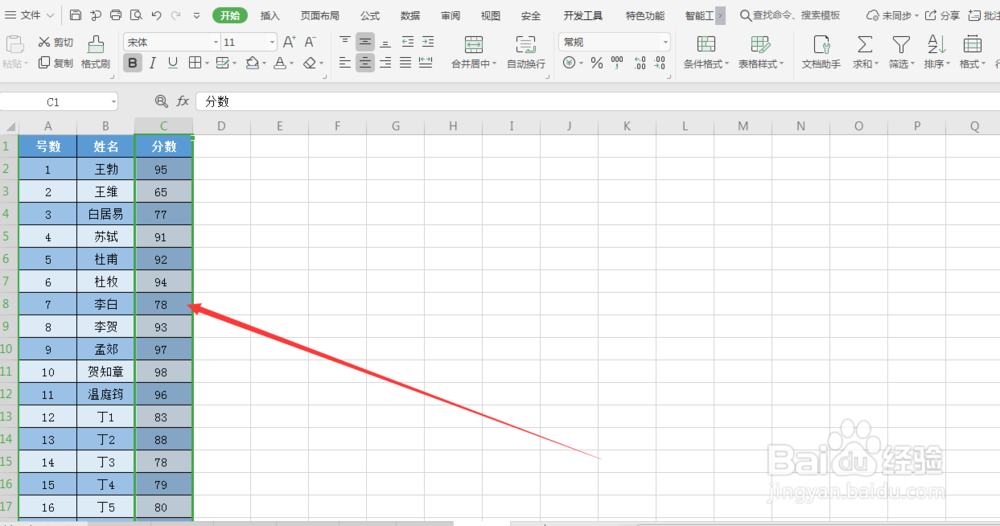
1、首先,选中要筛选并标注的数据所在的区域;
EXCEL中如何筛选数量前十项并标记颜色?

2、找到“开始”,点击一下;

找到“条件格式”,点击一下;

EXCEL中如何筛选数量前十项并标记颜色?

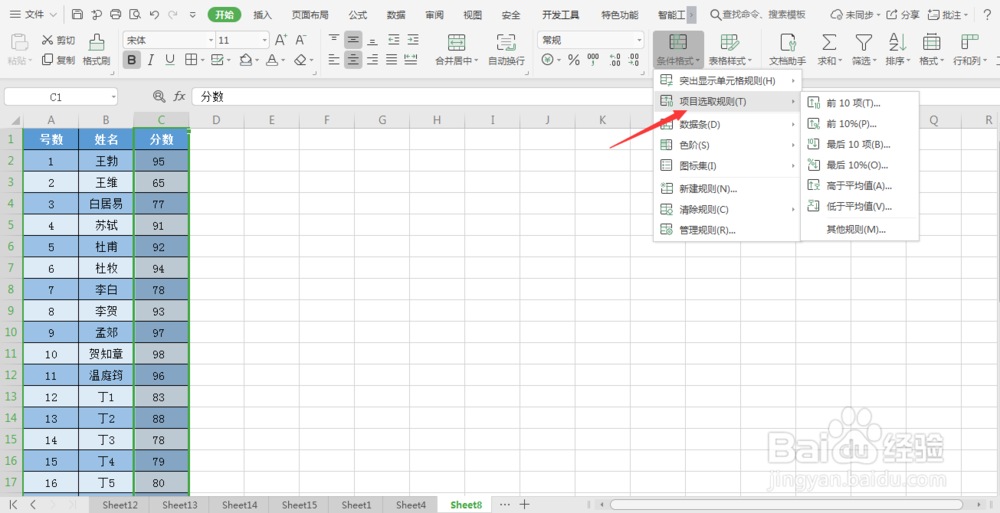
3、找到“项目选取规则”,点击一下;就会出现右拉窗口

EXCEL中如何筛选数量前十项并标记颜色?

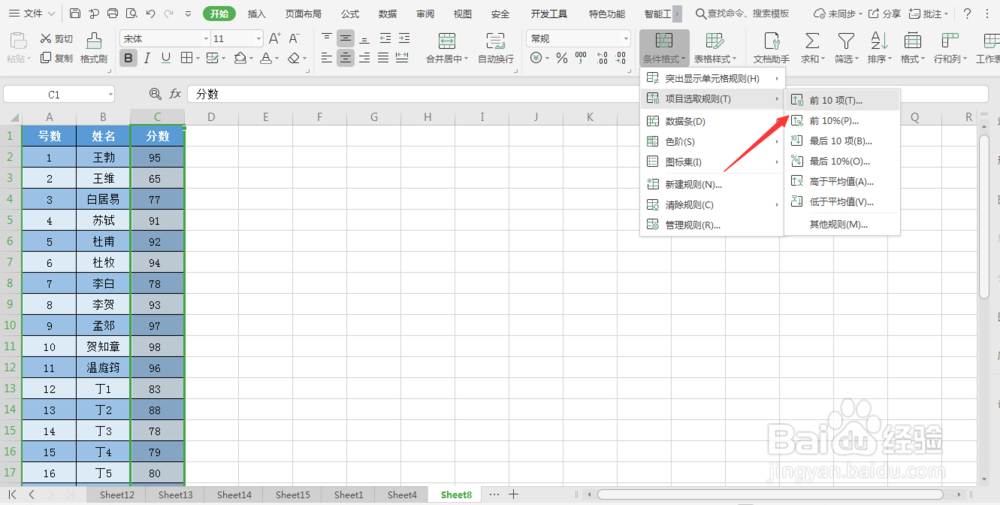
4、我们根据需求进行点击;

我们这里点击“前10项”

EXCEL中如何筛选数量前十项并标记颜色?

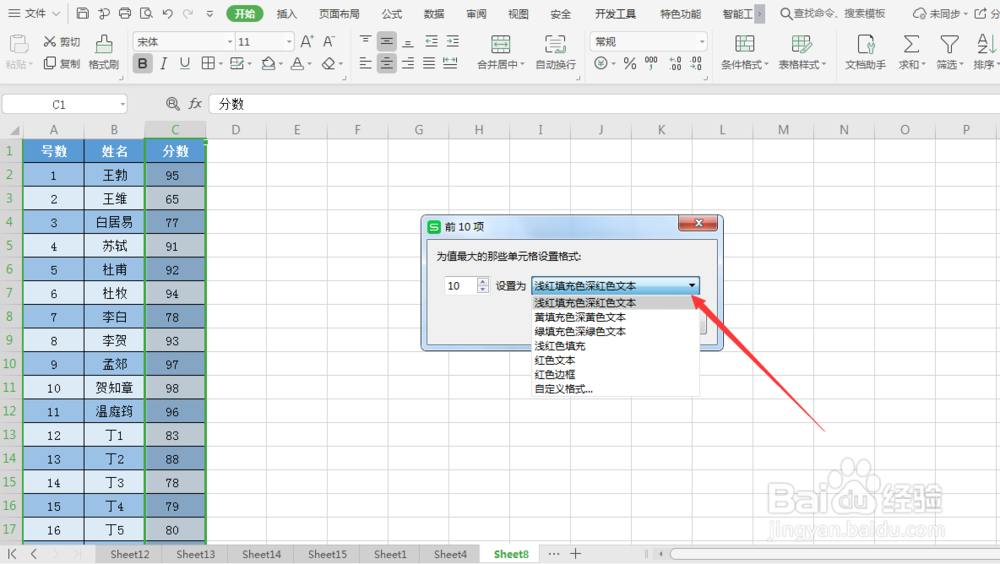
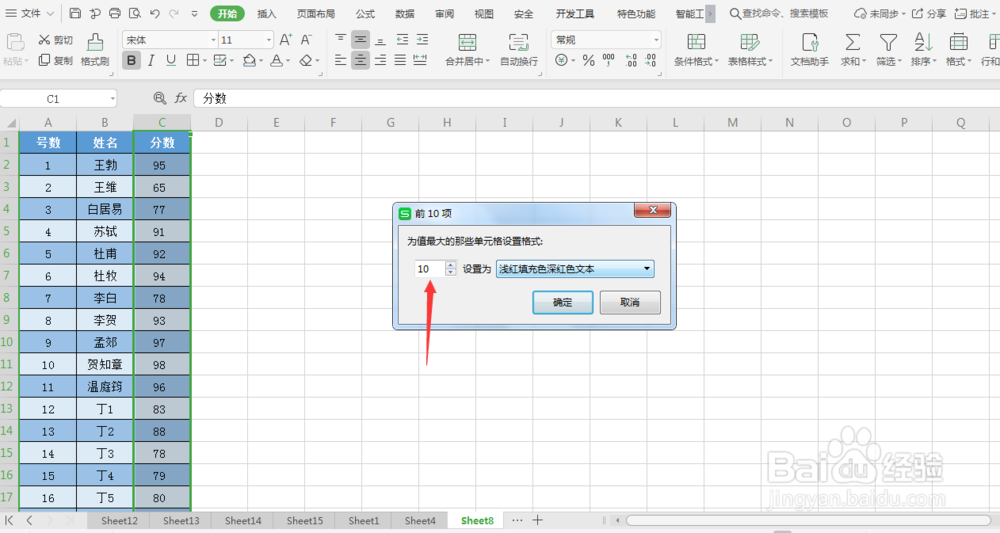
5、然后在弹出的窗口中的空白部分填入需要排名的位数,

如果你想排名前十,就填入“10”,

如果想要看排名前五的,就填入“5”
EXCEL中如何筛选数量前十项并标记颜色?

6、在“设置为”后面选择想要标识的颜色

EXCEL中如何筛选数量前十项并标记颜色?

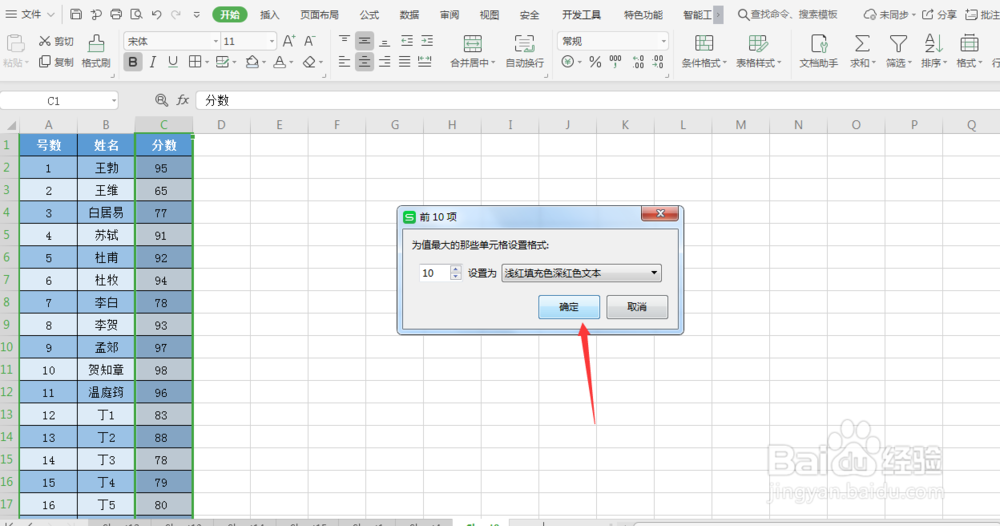
7、最后点击一下“确定”,表格里达到我们筛选条件的单元格就会按我们所选标识的颜色突出显示出来了!

以上,完毕!

希望这篇经验帮到了你!
EXCEL中如何筛选数量前十项并标记颜色?

EXCEL中如何筛选数量前十项并标记颜色?

  • 如何在Excel表格中找出数值排名前十的数据?
  • excel筛选函数公式
  • countif和if函数怎么结合使用?
  • Excel如何利用函数筛选数据
  • IF函数的用法——快速筛选出满足条件的数据
  • 热门搜索
    厉行节约反对浪费手抄报 感恩手抄报内容 心理健康的手抄报 争做新时代好队员手抄报 预防疾病手抄报 关于劳动的手抄报 饮食安全手抄报 清明节手抄报内容文字 六一手抄报 爱国手抄报图片