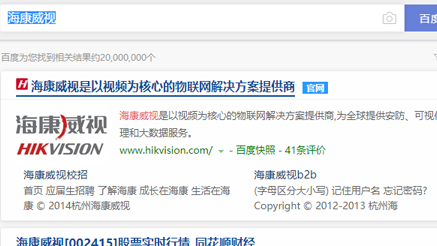
1、打开电脑,在浏览器中搜索“海康威视”。
2、进入到“海康威视”页面中选择“服务支持”点击,点击“工具软件”。

3、进入到“工具软件”页面后选择“Hivkision tools(含SADP、录像容量计算等工具”。

4、在“Hivkision tools(含SADP、录像容量计算等工具”选项栏后方找到“下载”并点击。

5、把下载下来的SADP工具,点击安装。

6、安装完成后,打开海康的SADP软件,在软件右侧的修改网络参数中,修改IP地址即可。

1、1、打开电脑,在浏览器中搜索“海康威视”。
2、进入到“海康威视”页面中选择“服务支持”点击,点击“工具软件”。
3、进入到“工具软件”页面后选择“Hivkision tools(含SADP、录像容量计算等工具”。
4、在“Hivkision tools(含SADP、录像容量计算等工具”选项栏后方找到“下载”并点击。
5、把下载下来的SADP工具,点击安装。
6、安装完成后,打开海康的SADP软件,在软件右侧的修改网络参数中,修改IP地址即可。
