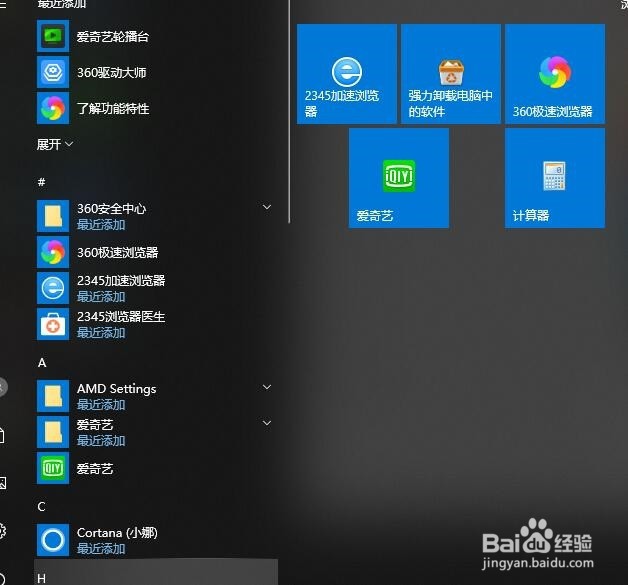
1、点击“开始”菜单栏,可以看到这里显示蓝色
2、右键点击电脑桌面,弹出下拉栏,点击“个性化”

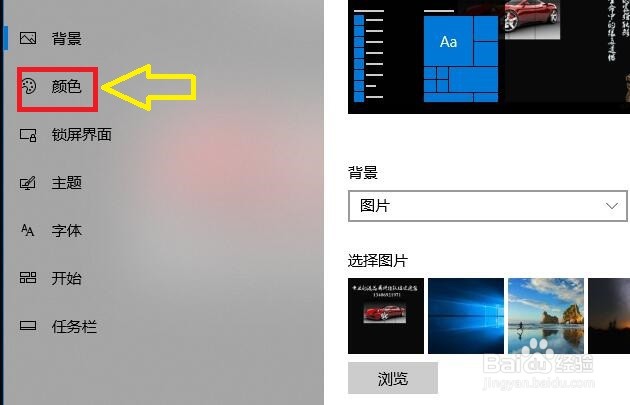
3、在“个性化”窗口中,点击“颜色”
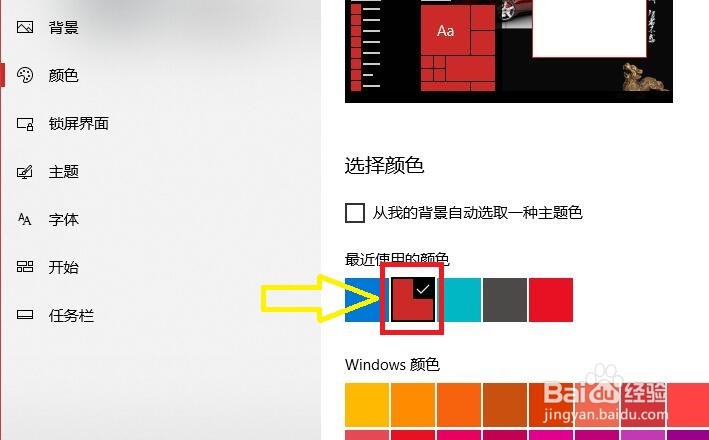
4、在“颜色”中,我选择红色做例子
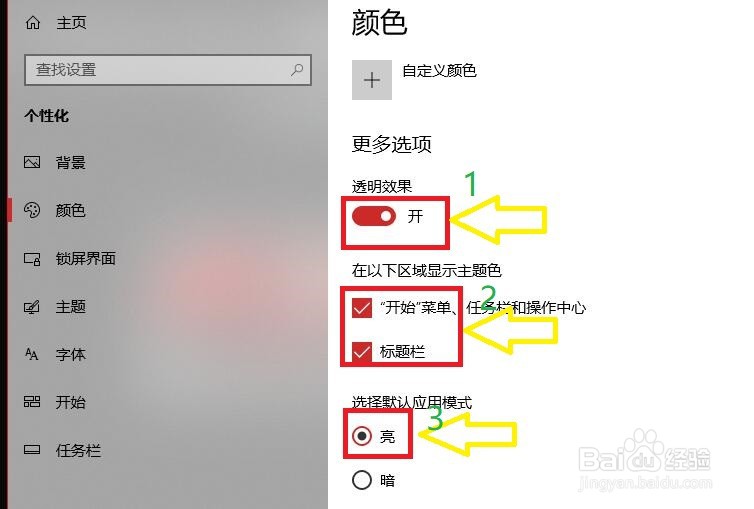
5、下拉右边滚动条,将“透明效果”打开,勾选“开始、菜单,任务栏和操作中心”,勾选“标题栏”,再勾选“亮度”关闭就“个性化窗口”即可
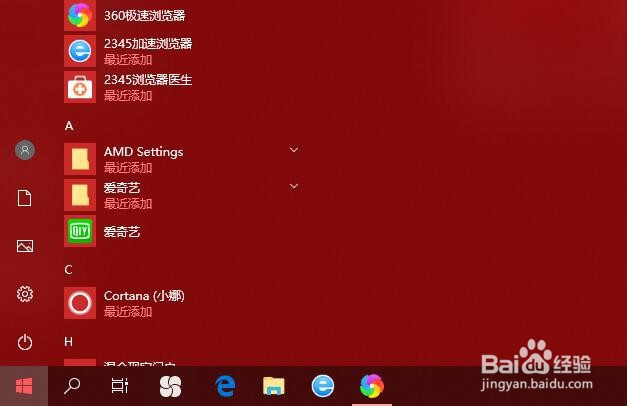
6、在这里“任务栏”显示红色

7、点击“开始”菜单栏,整个栏目也显示红色,这就设置后的效果,注意:根据自己个人喜好设置,未必都将“颜色”设置和我操作的一样
时间:2026-04-25 06:06:58
1、点击“开始”菜单栏,可以看到这里显示蓝色
2、右键点击电脑桌面,弹出下拉栏,点击“个性化”
3、在“个性化”窗口中,点击“颜色”
4、在“颜色”中,我选择红色做例子
5、下拉右边滚动条,将“透明效果”打开,勾选“开始、菜单,任务栏和操作中心”,勾选“标题栏”,再勾选“亮度”关闭就“个性化窗口”即可
6、在这里“任务栏”显示红色
7、点击“开始”菜单栏,整个栏目也显示红色,这就设置后的效果,注意:根据自己个人喜好设置,未必都将“颜色”设置和我操作的一样
