1、点击桌面左下角的“开始”图标。

2、点击“设置”图标。

3、点击“网络和Internet”选项。

4、点击“更改适配器选项”。

5、右键单击“WLAN”。
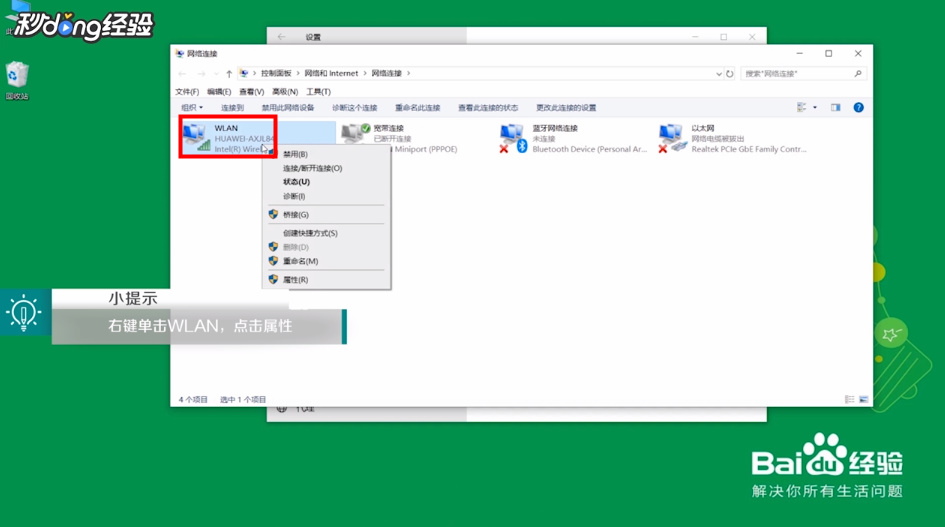
6、点击“属性”。

7、单击“Microsoft网络适配器多路传送协议”。

8、点击“安装”。

9、点击“协议”。

10、点击“添加”。

11、单击“可靠多播协议”。

12、点击“确定”即可。

13、总结如下。

时间:2026-04-21 19:02:19
1、点击桌面左下角的“开始”图标。
2、点击“设置”图标。
3、点击“网络和Internet”选项。
4、点击“更改适配器选项”。
5、右键单击“WLAN”。
6、点击“属性”。
7、单击“Microsoft网络适配器多路传送协议”。
8、点击“安装”。
9、点击“协议”。
10、点击“添加”。
11、单击“可靠多播协议”。
12、点击“确定”即可。
13、总结如下。
