1、比如我要设置这个文件夹为共享文件夹

2、鼠标右键点击,打开属性,点击共享
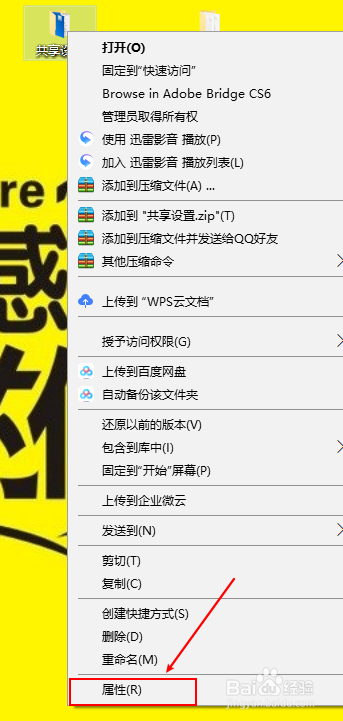

3、然后我们可以选择“家庭组”

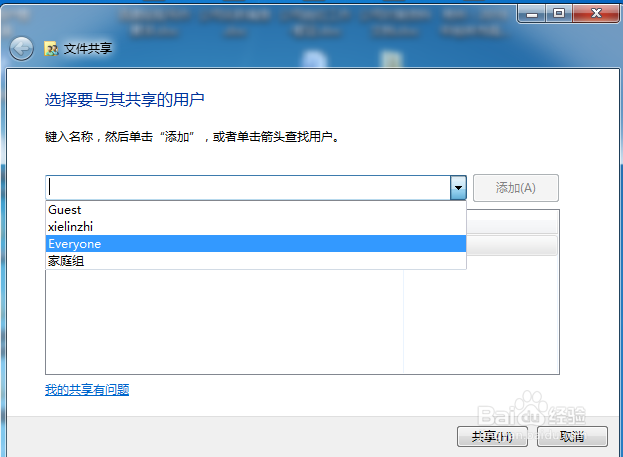
4、假如我们要设置特定用户时,点击特定用户
5、弹出下图,我们可以在这个栏目去做设置
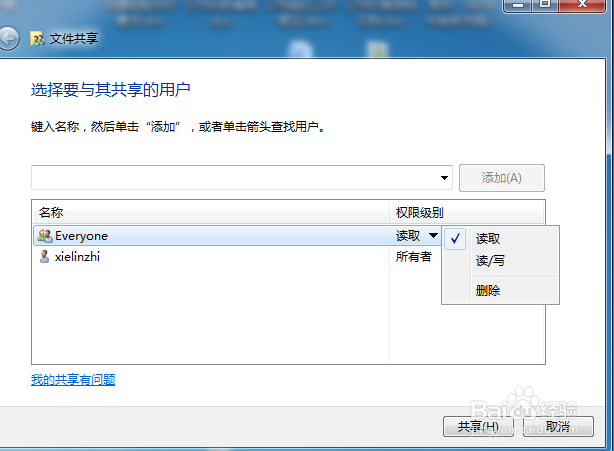
6、我们还可以对访问的特定用户做读取权限的设计
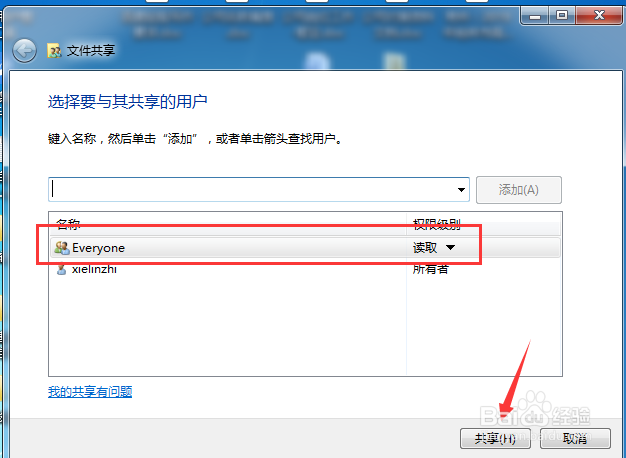
7、点击共享就行了,文件就可以共享了
时间:2026-05-03 09:57:43
1、比如我要设置这个文件夹为共享文件夹
2、鼠标右键点击,打开属性,点击共享
3、然后我们可以选择“家庭组”
4、假如我们要设置特定用户时,点击特定用户
5、弹出下图,我们可以在这个栏目去做设置
6、我们还可以对访问的特定用户做读取权限的设计
7、点击共享就行了,文件就可以共享了
