Excel怎样快速统计每个分数段的人数

 时间:2026-02-16 10:25:24

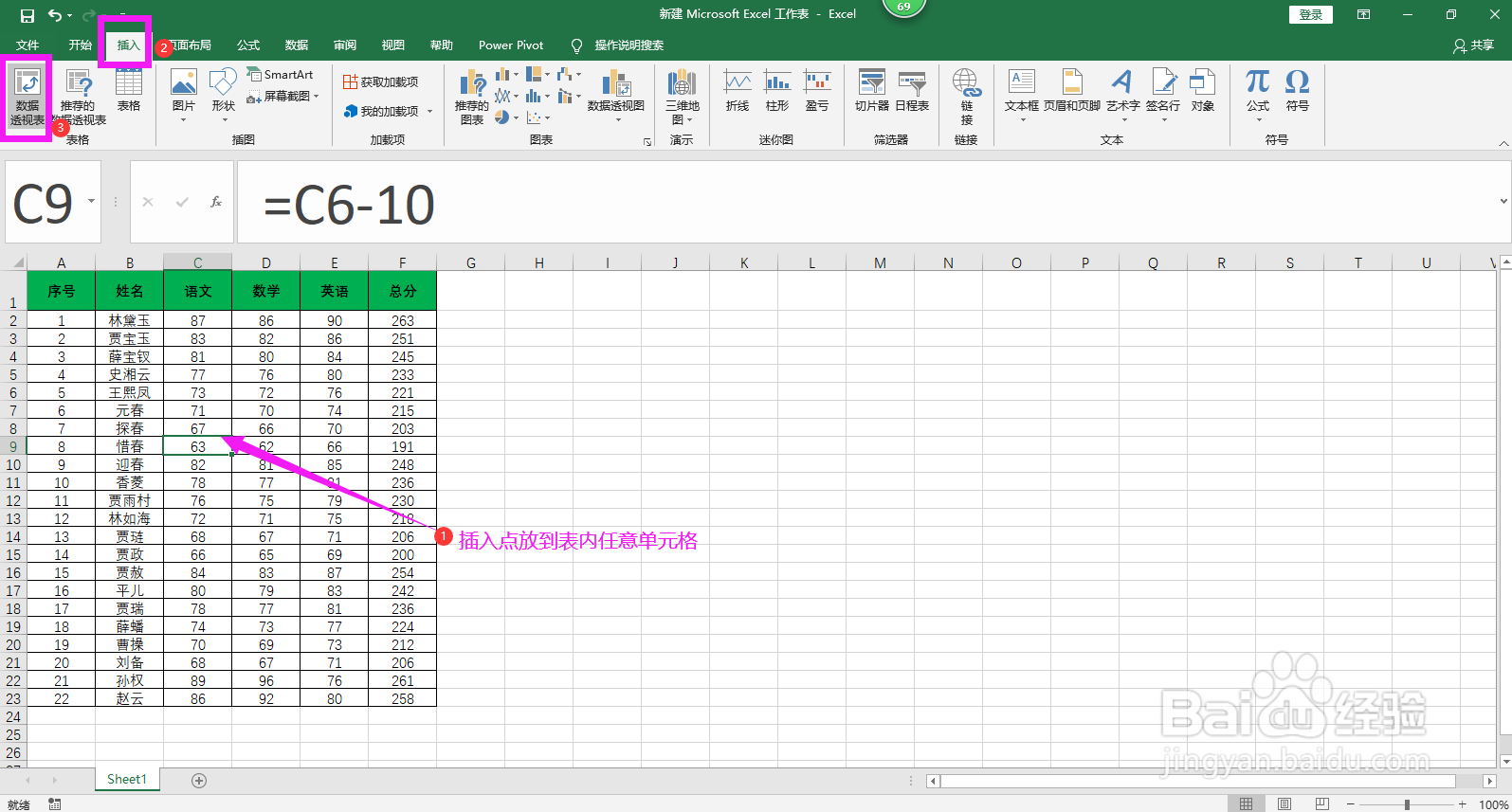
1、插入点放到表格内的任意单元格,点击表格编辑区域上方菜单栏上的插入,点击数据透视表,弹出创建数据透视表对话框。
Excel怎样快速统计每个分数段的人数

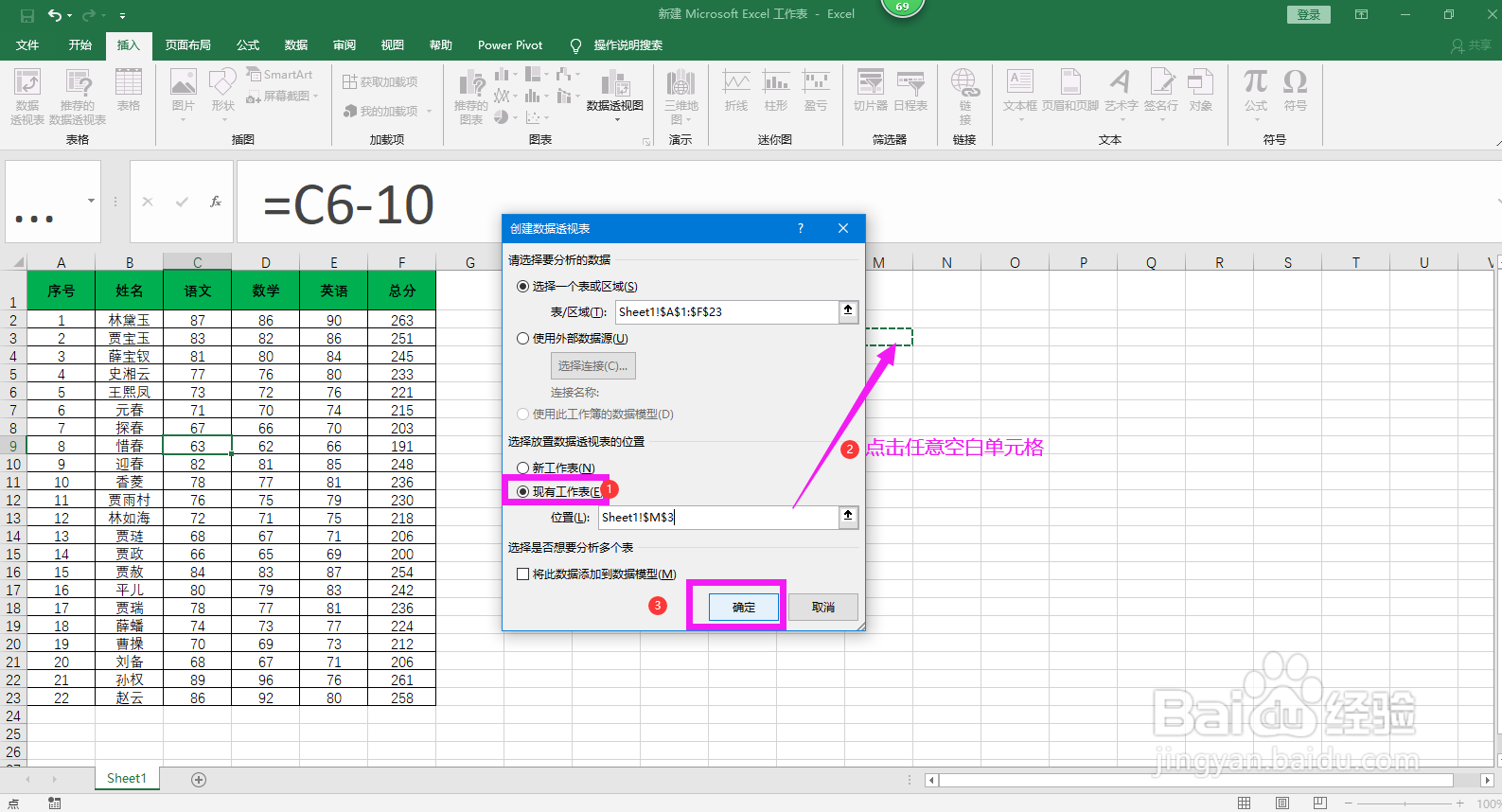
2、在对话框中选择表格数据区域,选择放置数据透视表的位置,这里选择现有工作表。插入点放到位置后面的空白框内,点击表格内的任一空白单元格,点击确定。
Excel怎样快速统计每个分数段的人数

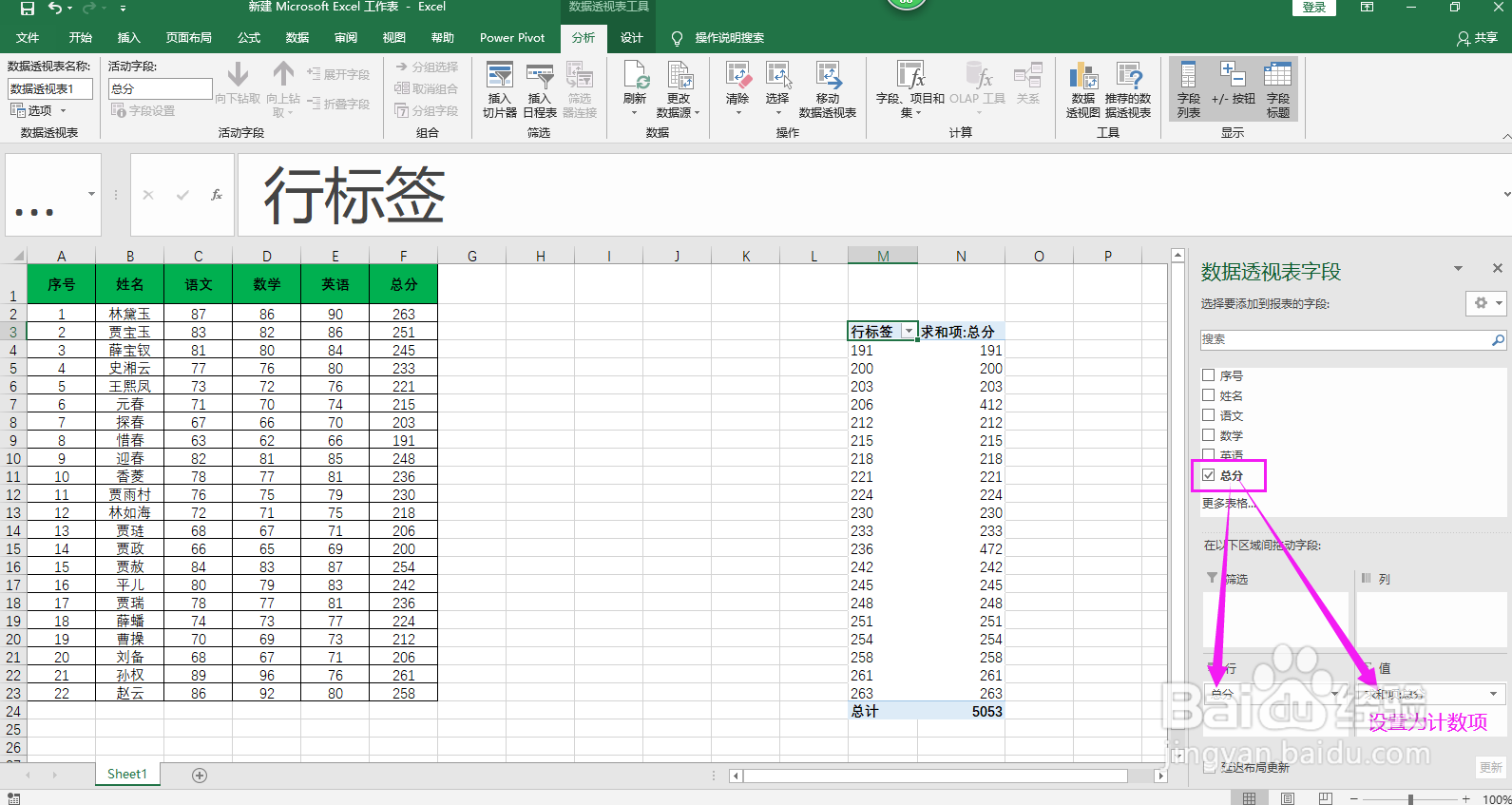
3、在右侧出现的数据透视表字段区域将“总分”字段拖动到行一次,拖动到值一次,在值空白框中点击求和项后面的下拉箭头,选择值字段设置,设置为计数项。
Excel怎样快速统计每个分数段的人数

4、在生成的数据透视表中点击行标签中的任意单元格,单击鼠标右键,选择组合。

Excel怎样快速统计每个分数段的人数

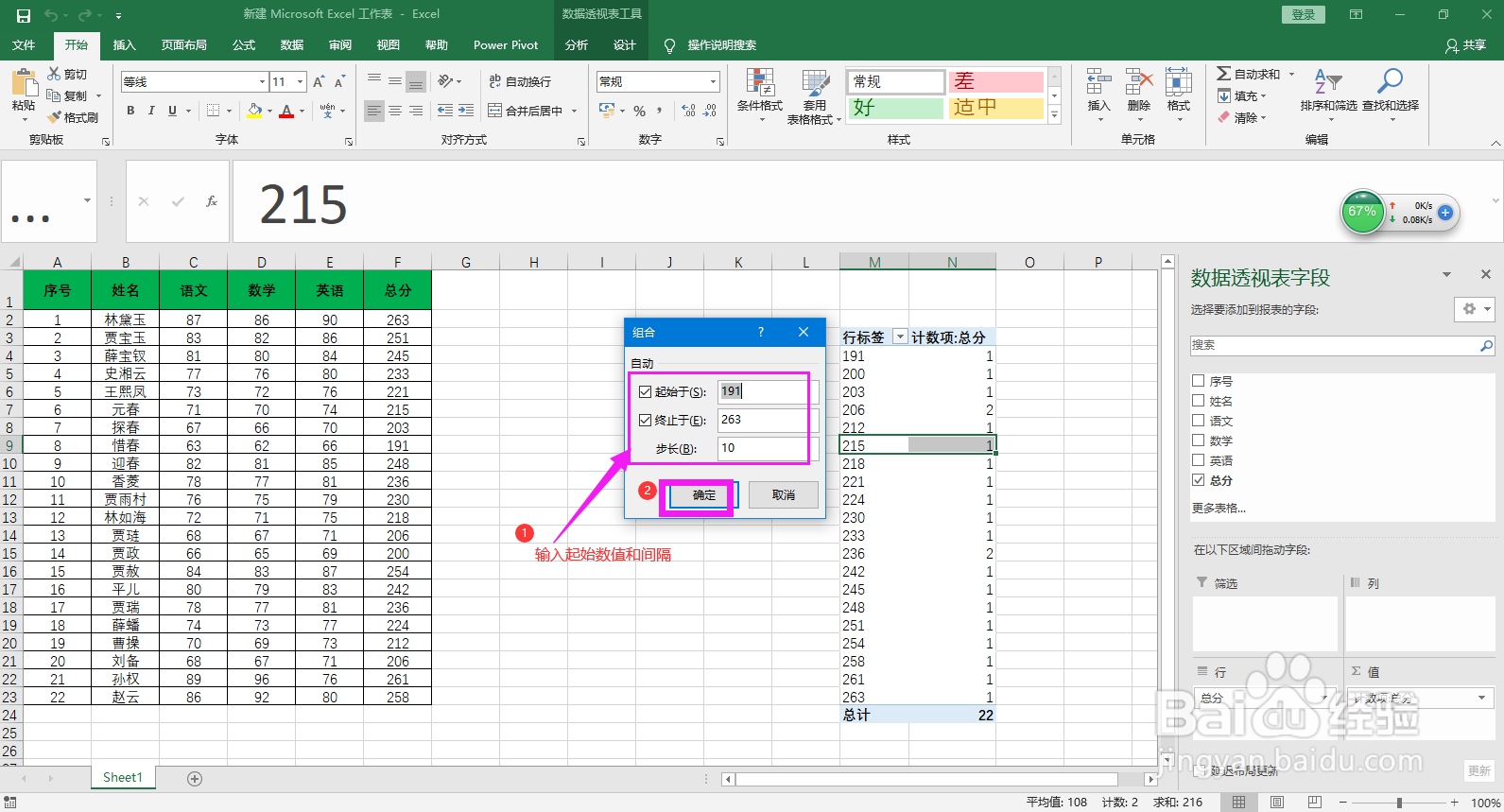
5、在弹出的组合对话框中,起始于后面的空白框内输入最低分数,在终止于后面的空白框内输入最高分数,步长后面的空白框内输入分数间隔,这里输入10,点击确定。
Excel怎样快速统计每个分数段的人数

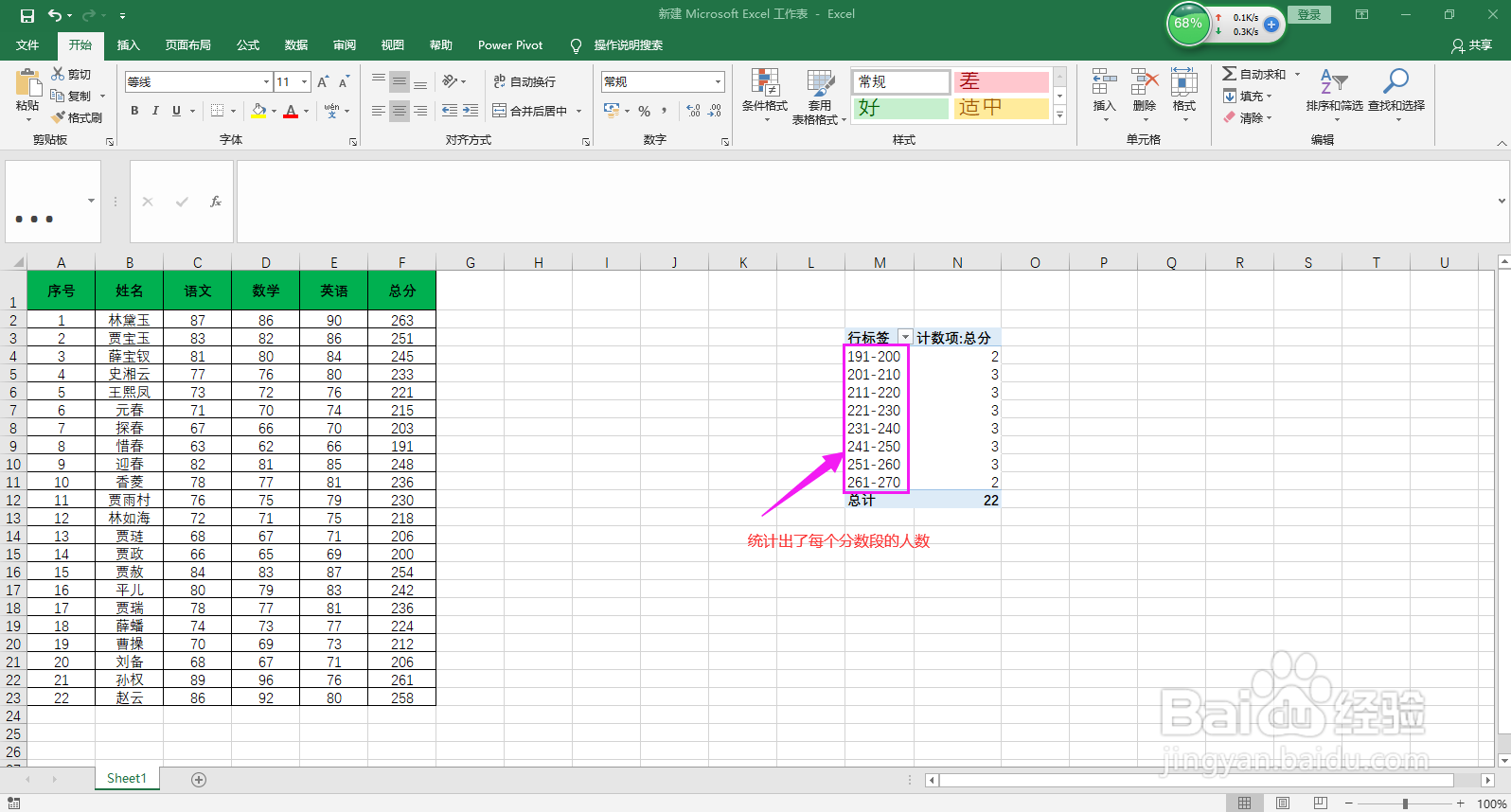
6、这时可以看到每10个数据作为一个分段,统计出相应分段的人数。

Excel怎样快速统计每个分数段的人数

  • excel如何统计80到90分人数
  • 如何在excel中统计各分数段人数?
  • Excel如何统计各分数段的人数
  • Excel:如何根据分数统计成绩等级人数?
  • EXCEL用函数计算出80到90分人数的方法
  • 热门搜索
    预防疾病手抄报图片 关于爱国的手抄报图片 初一地理手抄报 手抄报插图大全 法制教育手抄报资料 关于英语的手抄报图片 垃圾减量分类手抄报 语文手抄报资料 感恩教育手抄报内容 一年级手抄报怎么写