详解在Word中如何通过文本框制作图片水印效果

 时间:2026-02-12 15:45:19

1、双击打开待处理的 Word 文档,图示,其中包含一张图片,后续步骤会演示如何通过文本框在该图片上添加水印效果。

详解在Word中如何通过文本框制作图片水印效果

2、点击上方菜单栏的“插入”菜单,在显示的功能面板中,点击“形状”按钮,在打开的形状选项列表,点击“文本框”选项。

详解在Word中如何通过文本框制作图片水印效果

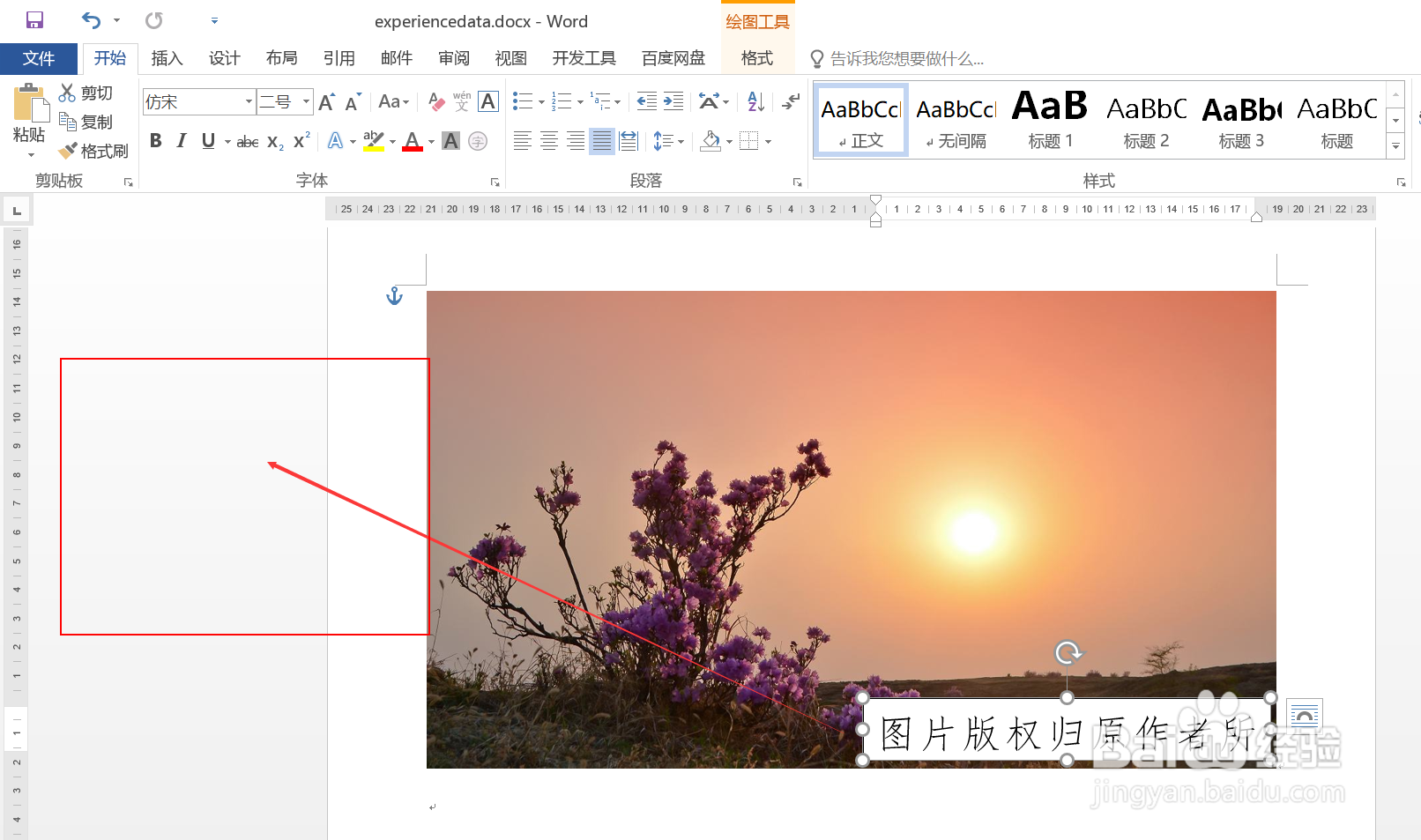
3、在图片的右下角,插入一个文本框,并输入水印相关的内容。注意:可手动调整文本框大小和字体大小。
详解在Word中如何通过文本框制作图片水印效果

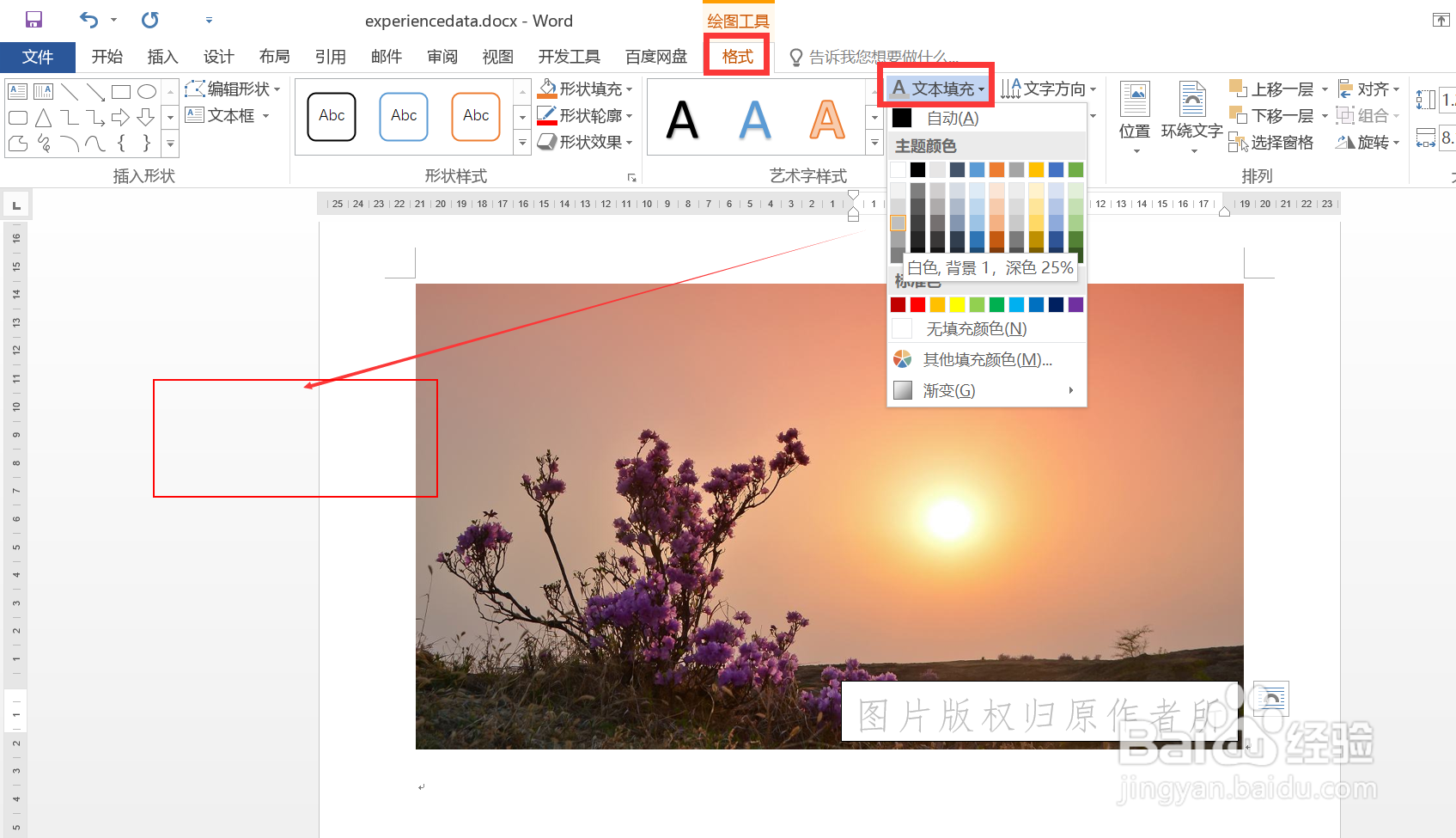
4、选择文本框,然后点击上方菜单栏的“格式”菜单项,通过功能面板中的“文本填充”操作设置字体颜色。
详解在Word中如何通过文本框制作图片水印效果

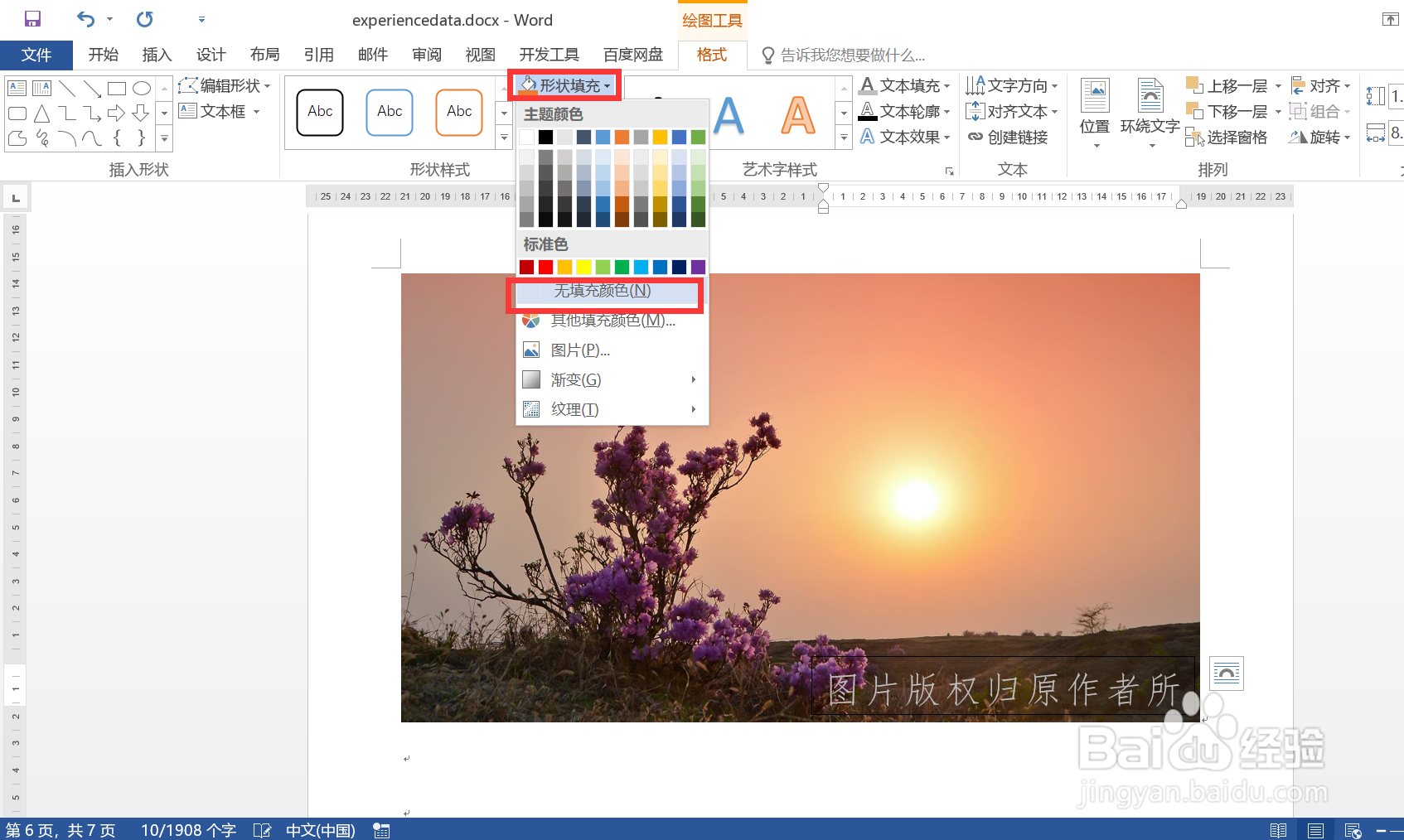
5、继续选择文本框,然后点击“格式”菜单栏下功能面板中的“形状填充”按钮,在打开的选项列表中,点击“无填充颜色”选项。
详解在Word中如何通过文本框制作图片水印效果

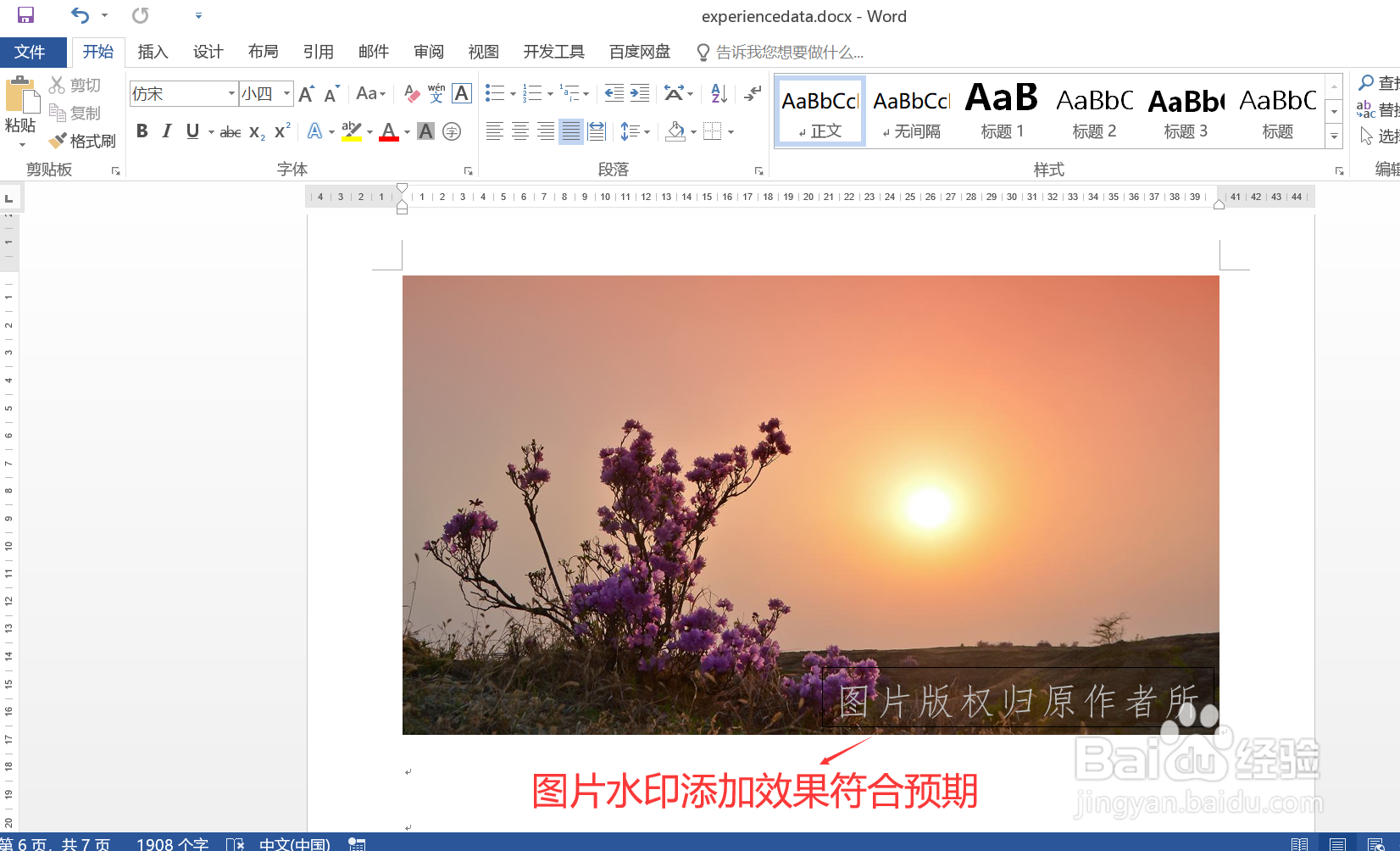
6、操作完毕,图片水印添加成功,图示,效果符合预期。

详解在Word中如何通过文本框制作图片水印效果

  • 传递信息的挑战包括哪些呢
  • 成考医学综合有简答题吗
  • 胡莱三国2如何角色改名?
  • 剑与远征23-6攻略
  • 新笑傲江湖如何进行聊天设置
  • 热门搜索
    法律伴我成长手抄报 手抄报花边简单 熊猫手抄报 卫生健康手抄报 科学手抄报的资料 以书为友手抄报 数学园地手抄报 创模手抄报 圣诞节手抄报图片 感恩大自然手抄报