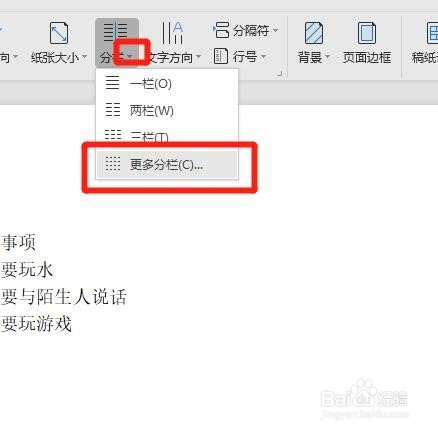
1、打开文档,在“页面布局”下方找到分栏,点击右侧下三角按钮,弹出功能栏

2、在弹出的功能选择中选择“更多分栏”,然后进入编辑过程
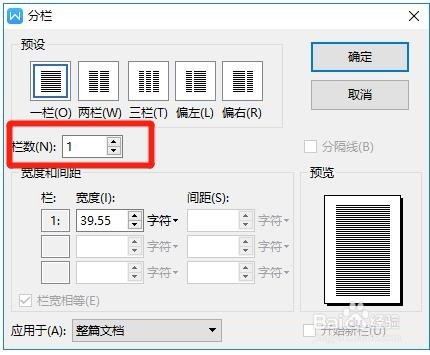
3、默认的分栏通常为一种,且栏宽高度固定,我们可以点击蓝书进行增加或者删减操作
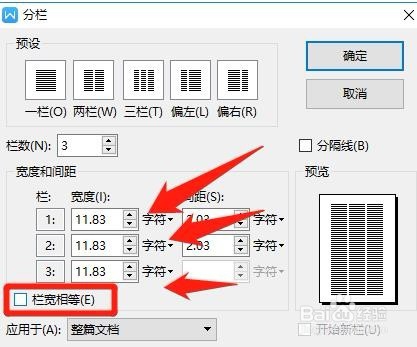
4、增加分栏以后,将栏宽相等前面的对勾去掉,这样我们就可以修改每个分栏的宽度和高度了
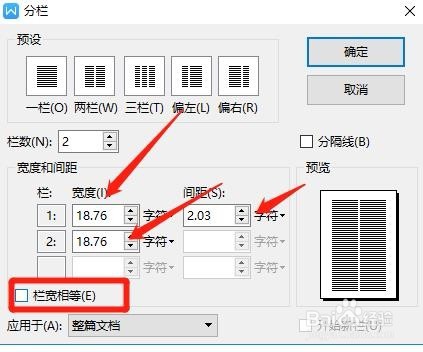
5、随着栏数的增加,操作一致,然后在“应用”当中,将该分栏规定应用范围,随后点击确认就可以了

6、确认之后效果如图所示,整页的内容将会分为多个栏,方便我们查看

时间:2026-04-25 10:19:02
1、打开文档,在“页面布局”下方找到分栏,点击右侧下三角按钮,弹出功能栏
2、在弹出的功能选择中选择“更多分栏”,然后进入编辑过程
3、默认的分栏通常为一种,且栏宽高度固定,我们可以点击蓝书进行增加或者删减操作
4、增加分栏以后,将栏宽相等前面的对勾去掉,这样我们就可以修改每个分栏的宽度和高度了
5、随着栏数的增加,操作一致,然后在“应用”当中,将该分栏规定应用范围,随后点击确认就可以了
6、确认之后效果如图所示,整页的内容将会分为多个栏,方便我们查看
