Word2010标尺功能的使用技巧。

 时间:2026-02-13 23:23:16

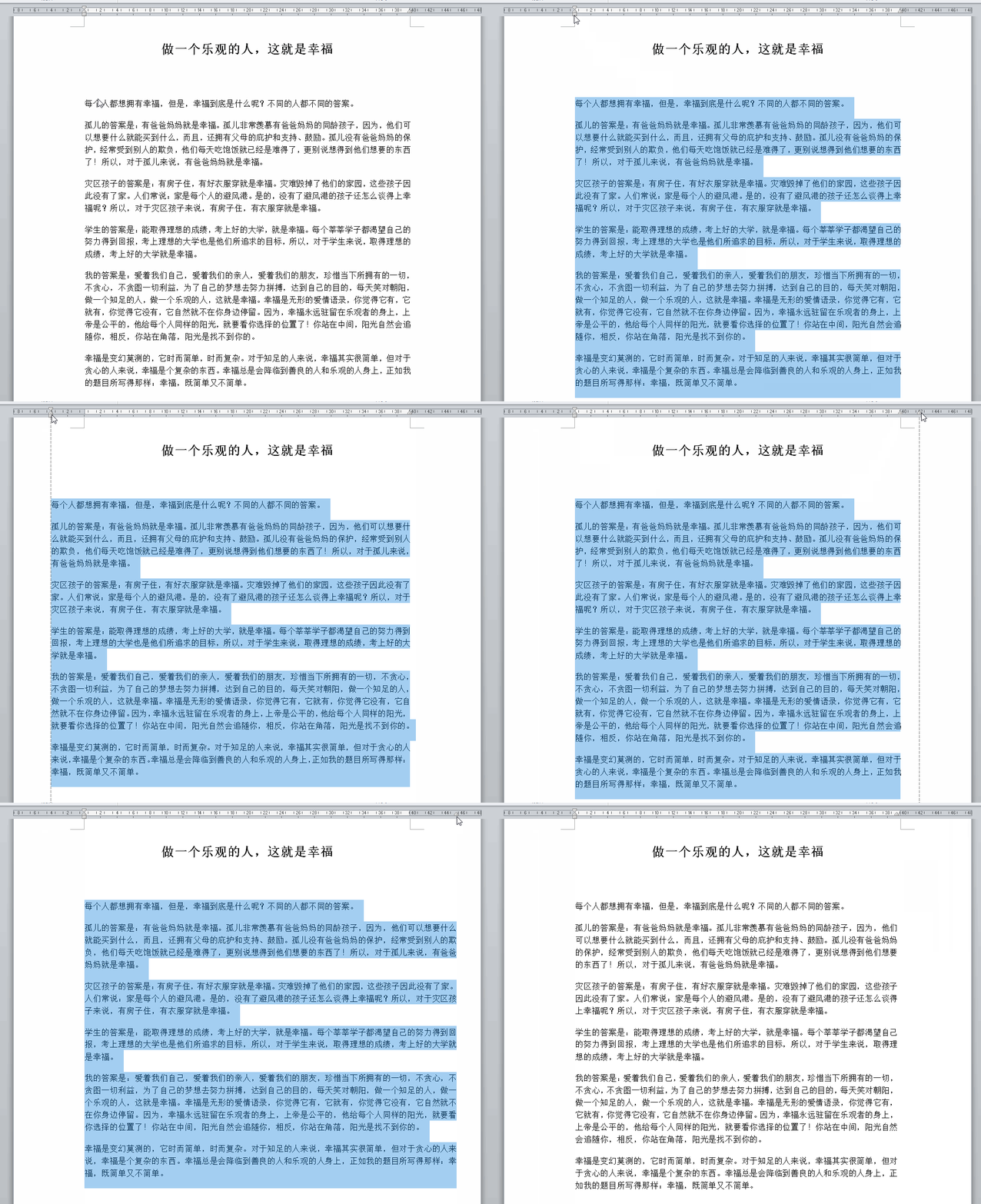
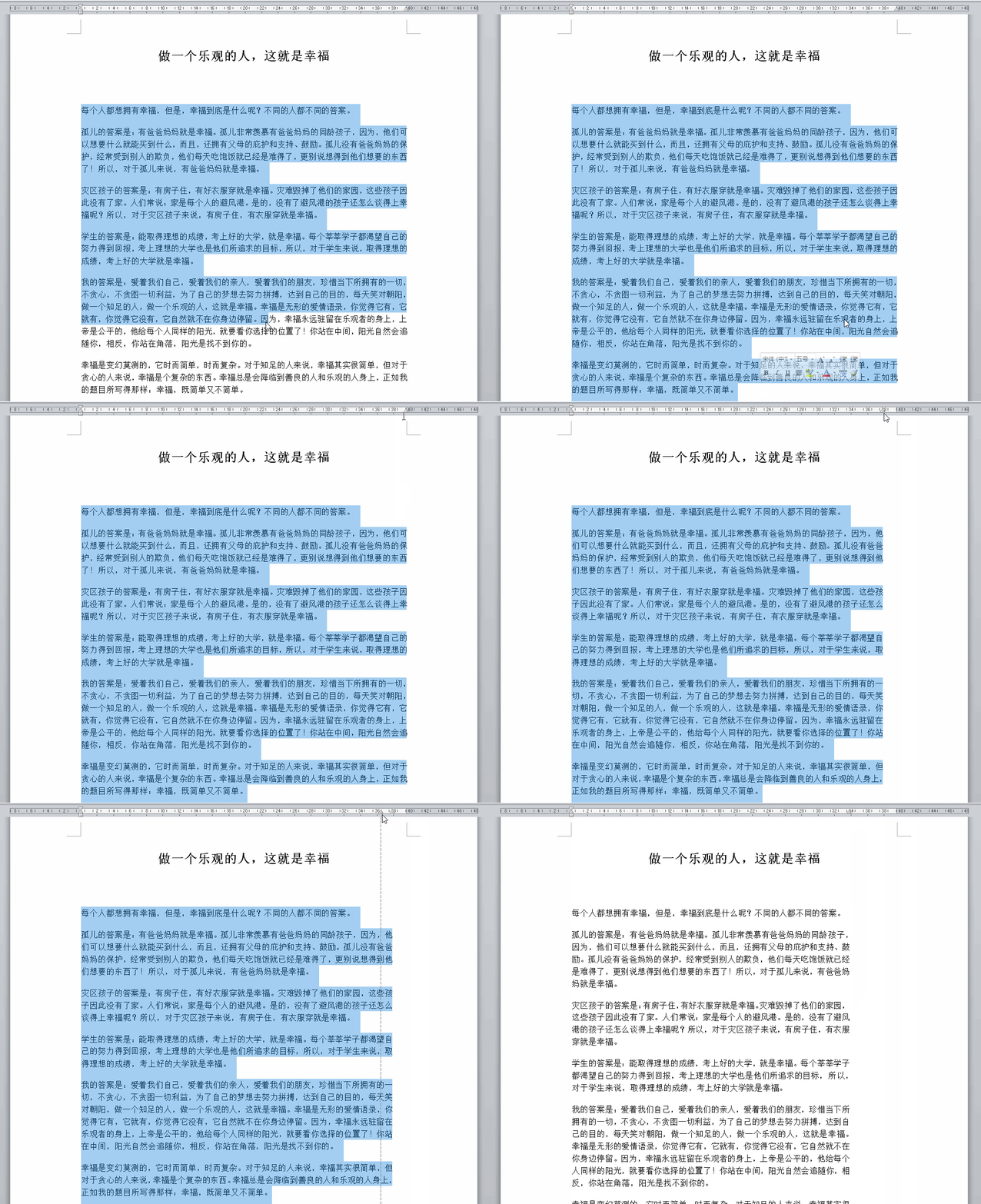
1、首行缩进:在文章段落中,我们常常需要首行缩进2个字符,这个效果可以利用标尺功能轻松实现。首先,我们选中要操作的文本,然后拖动标尺左边的倒三角滑块,把文章每一段的首行缩进到我们想要的位置。
Word2010标尺功能的使用技巧。

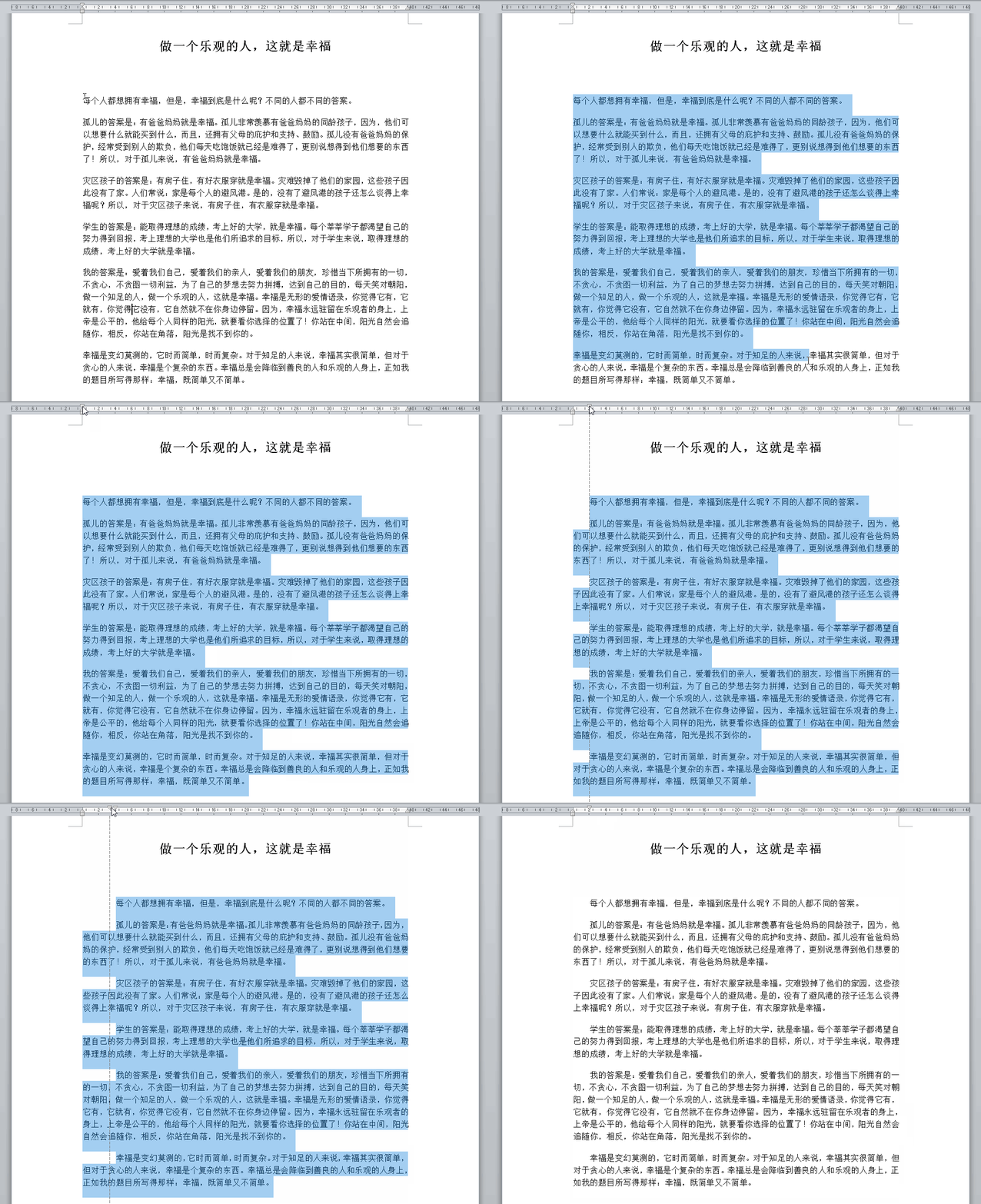
2、悬挂缩进:选中我们要操作的文本,拖动标尺左边的正三角滑块,把文章每一段除去首行以外的文本缩进到我们想要的位置。
Word2010标尺功能的使用技巧。

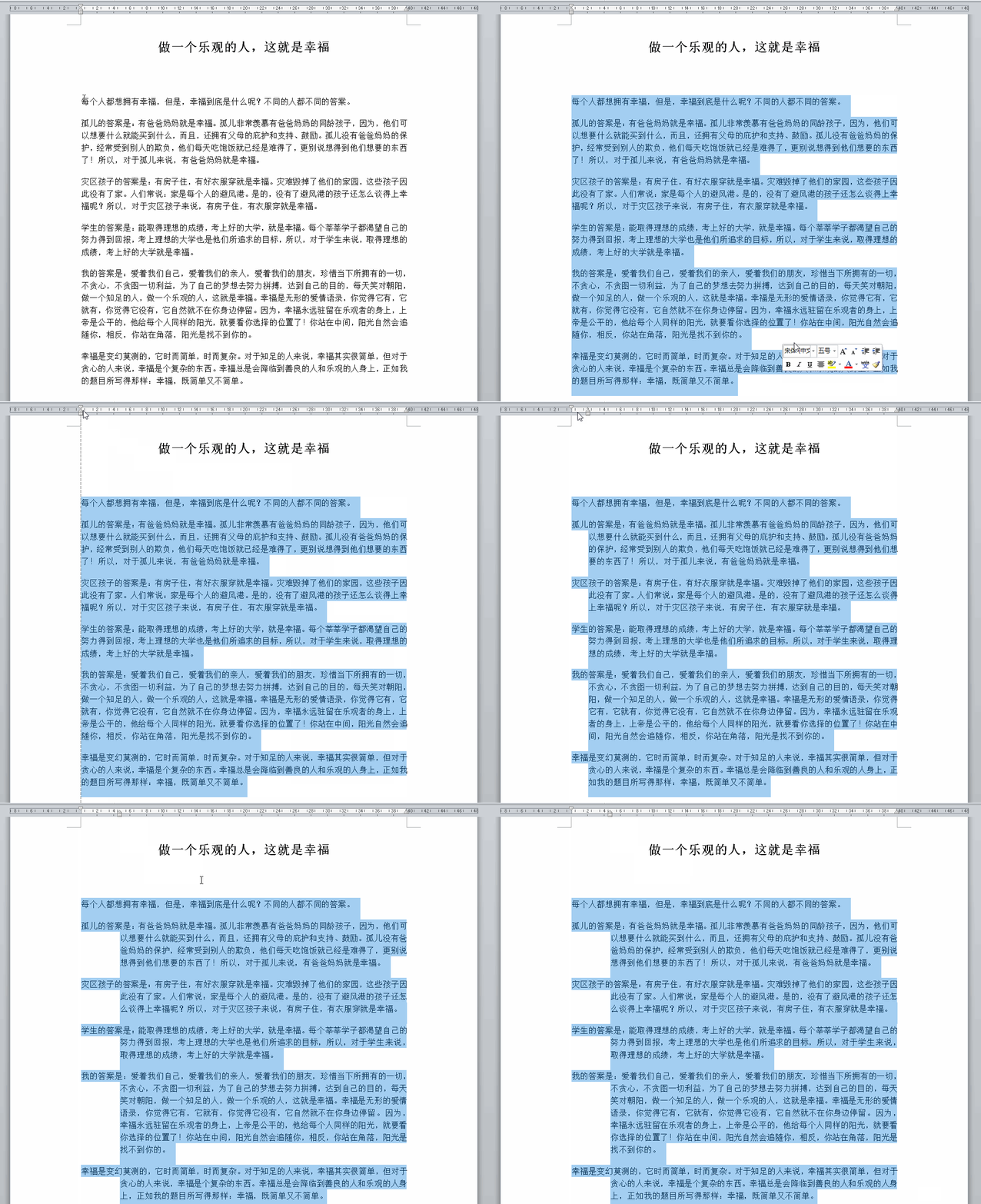
3、左缩进:该操作可以设置文本的左边界。首先,选中我们要操作的文本,然后拖动标尺左边的小方块滑块,把文章整体向右边移动。
Word2010标尺功能的使用技巧。

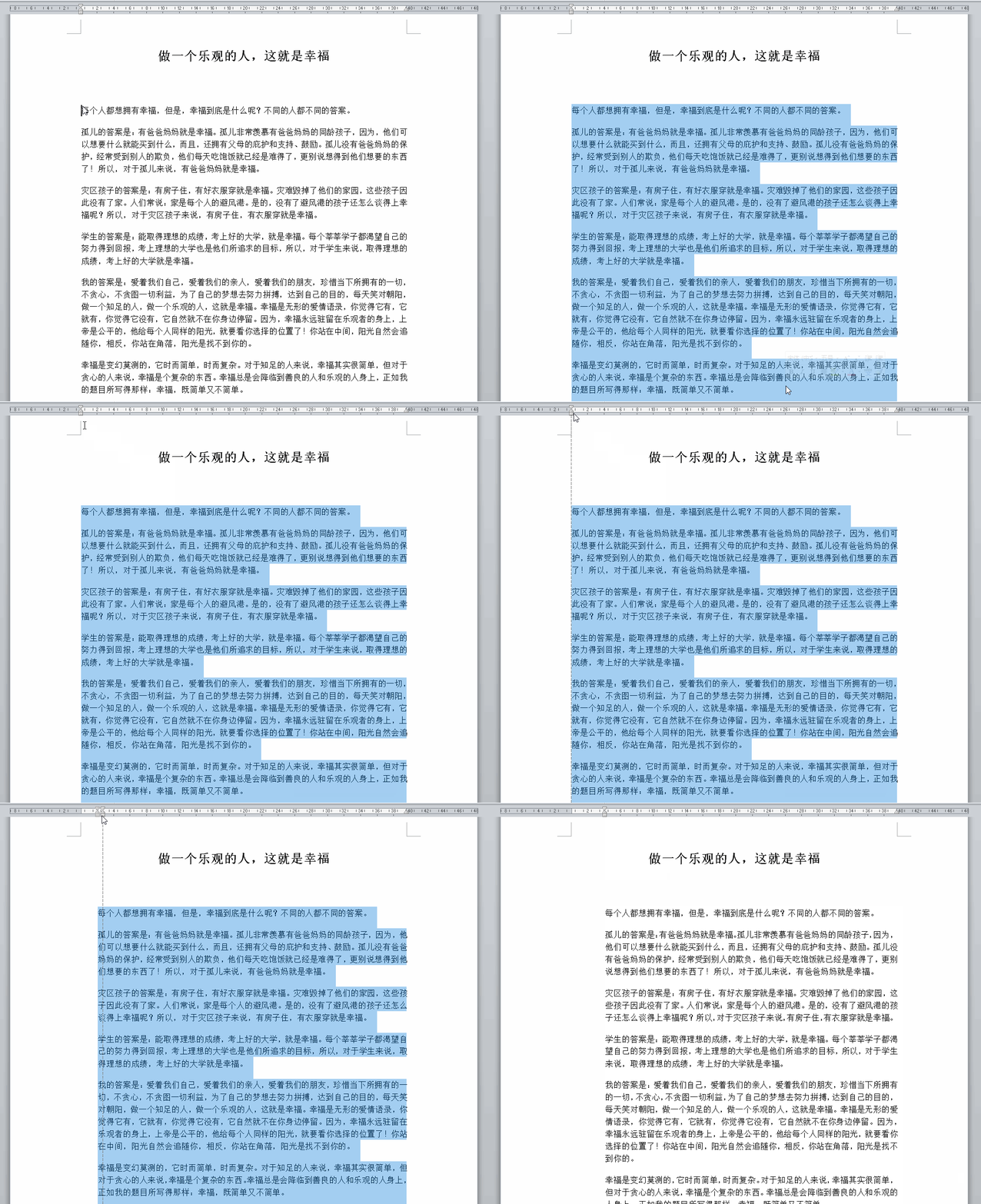
4、右缩进:该操作可以设置文本的有边界。首先,选中需要操作的文本,然后拖动标尺右边的正三角滑块,把文章整体向左边移动。
Word2010标尺功能的使用技巧。

5、页边距调整:选中要操作的文本,拖动标尺左边的小方块-左缩进滑块或者右边的正三角-右缩进滑块向标尺两端的灰色部分移动

Word2010标尺功能的使用技巧。

  • word2010边框和底纹在哪里
  • word图片四周型环绕怎么设置
  • word2010如何给文字添加双下划线
  • Word2010如何分栏?
  • Word2010怎么设置图片环绕方式
  • 热门搜索
    手抄报模版 六一手抄报内容 感恩的心手抄报 心理健康手抄报图片 环保手抄报图片大全 足球手抄报简单又漂亮 端午节手抄报模板 我爱我的祖国手抄报 手抄报边框简单又漂亮 关于国庆节的手抄报