1、打开Word,“插入”喜欢的头像“图片”。
2、鼠标右键点击图片,选择“自动换行”,设置为“衬于文字下方”。
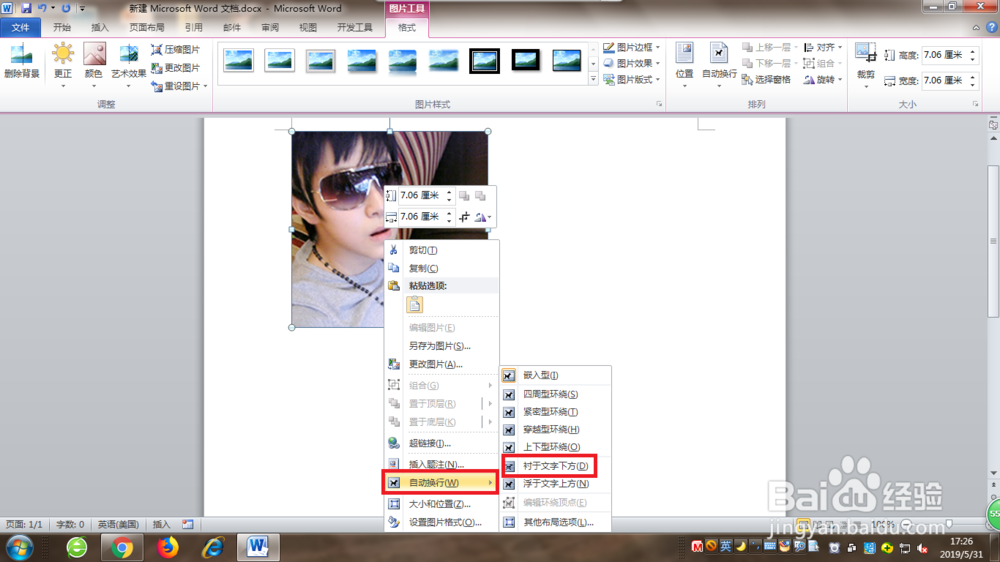
3、在文档中“插入”一个3*3的表格。
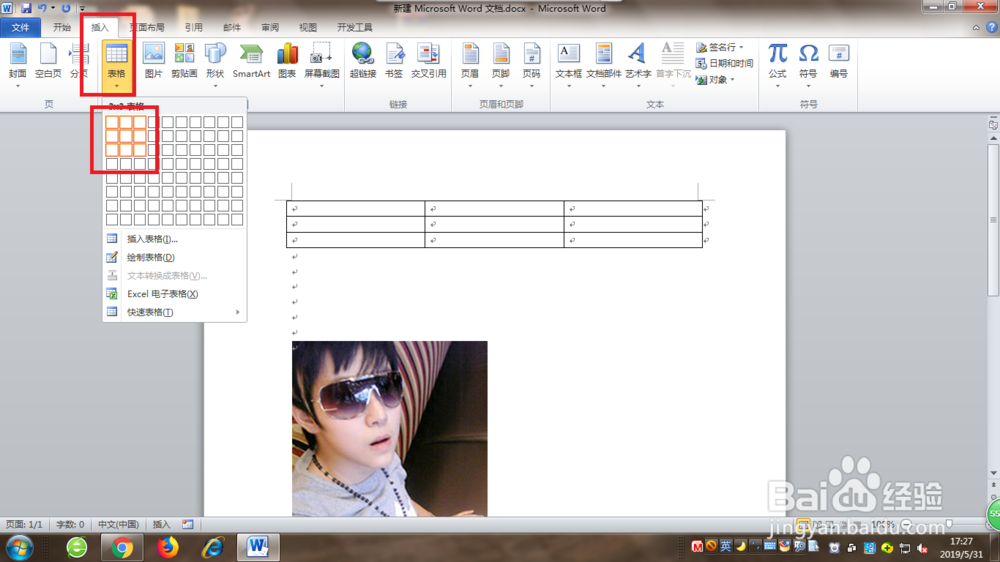
4、拖动鼠标将表格调整为九宫格样式。
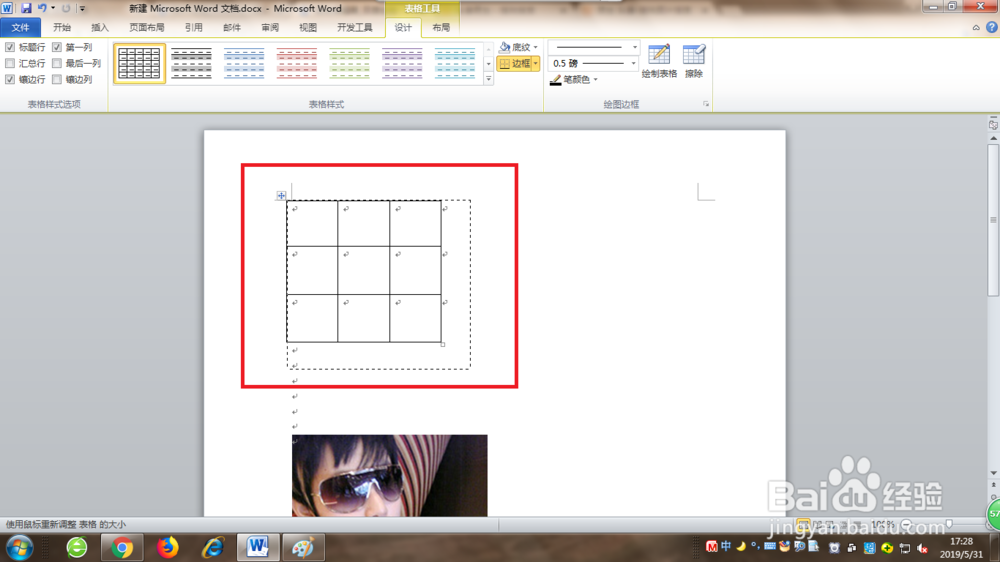
5、拖动图片到表格下方,调整图片和表格一样大小。
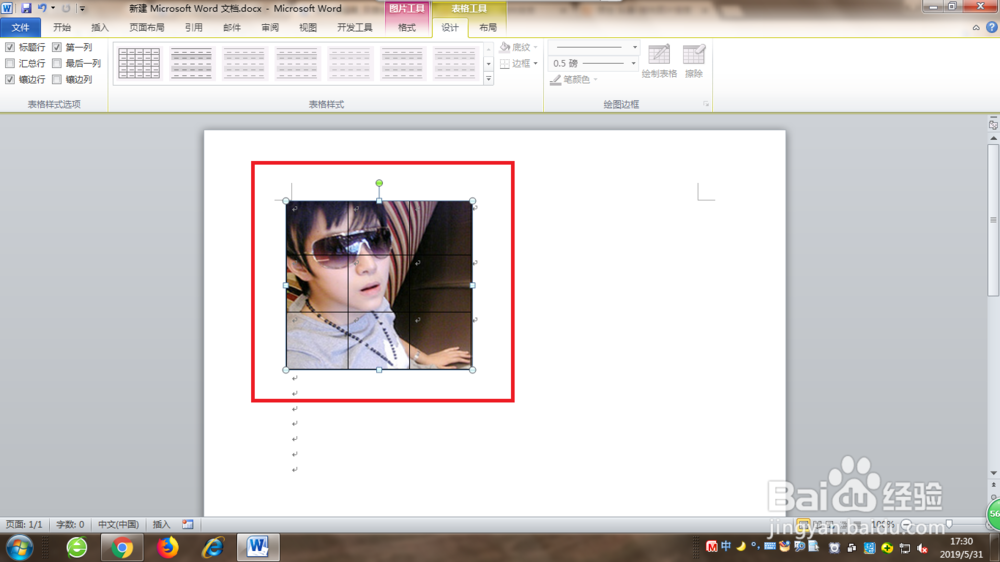
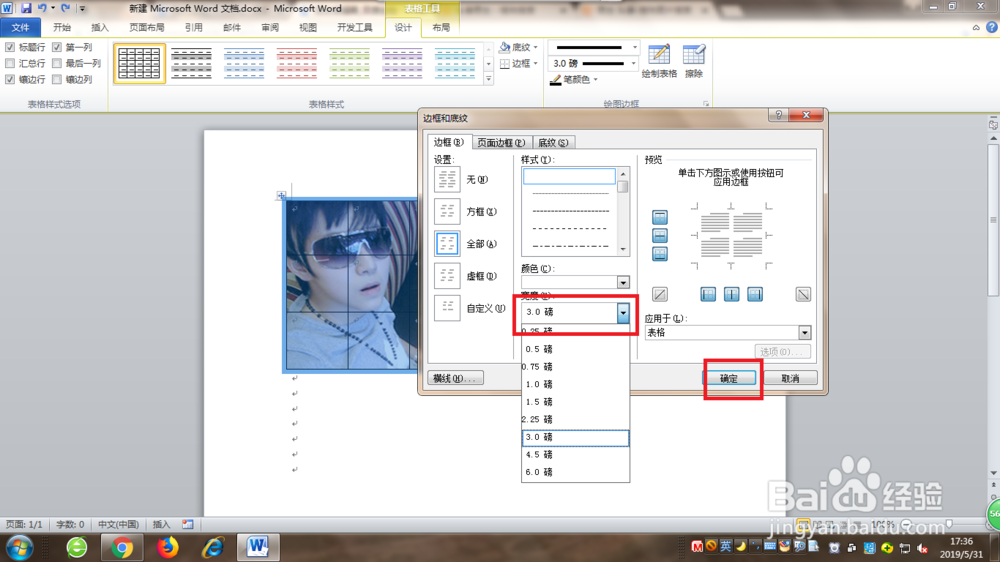
6、选中表格,单击右键,选择“边框和底纹”。

7、选择“全部”,将边框的“颜色”设置为“白色”。将“宽度”设置为3磅。点击确定。

8、得到九宫格头像效果图,如下图。

时间:2026-04-30 09:20:33
1、打开Word,“插入”喜欢的头像“图片”。
2、鼠标右键点击图片,选择“自动换行”,设置为“衬于文字下方”。
3、在文档中“插入”一个3*3的表格。
4、拖动鼠标将表格调整为九宫格样式。
5、拖动图片到表格下方,调整图片和表格一样大小。
6、选中表格,单击右键,选择“边框和底纹”。
7、选择“全部”,将边框的“颜色”设置为“白色”。将“宽度”设置为3磅。点击确定。
8、得到九宫格头像效果图,如下图。
