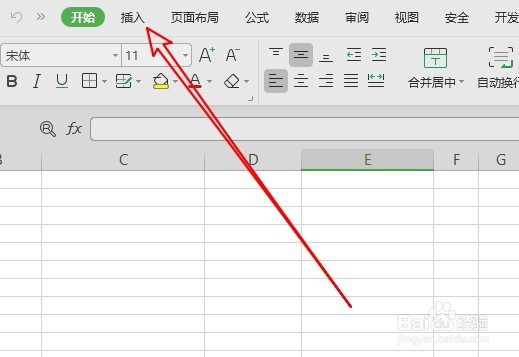
1、在电脑上打开wps2019,新建一个空白表格,然后点击菜单栏上的“插入”菜单项。
2、然后在打开的插入工具栏上点击“文本框”按钮。

3、在打开的文本框下拉按钮,我们点击“横向文本框”菜单项。

4、我们在wps2019表格中拖动鼠标就可以插入一个横向文本框了,同时可以在文本框中输入需要的文字。

5、选中文本框后,我们可以点击边框的按钮。

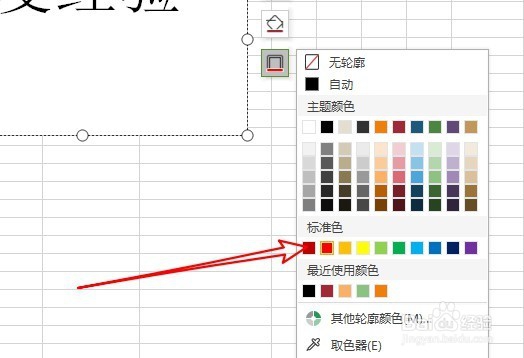
6、在弹出的下拉菜单中, 我们可以设置文本框的颜色,同时还可以设置文本框的边框类型。
7、最后我们可以看到wps2019表格中已插入一个满意的文本框了。

时间:2026-05-01 07:08:54
1、在电脑上打开wps2019,新建一个空白表格,然后点击菜单栏上的“插入”菜单项。
2、然后在打开的插入工具栏上点击“文本框”按钮。
3、在打开的文本框下拉按钮,我们点击“横向文本框”菜单项。
4、我们在wps2019表格中拖动鼠标就可以插入一个横向文本框了,同时可以在文本框中输入需要的文字。
5、选中文本框后,我们可以点击边框的按钮。
6、在弹出的下拉菜单中, 我们可以设置文本框的颜色,同时还可以设置文本框的边框类型。
7、最后我们可以看到wps2019表格中已插入一个满意的文本框了。
