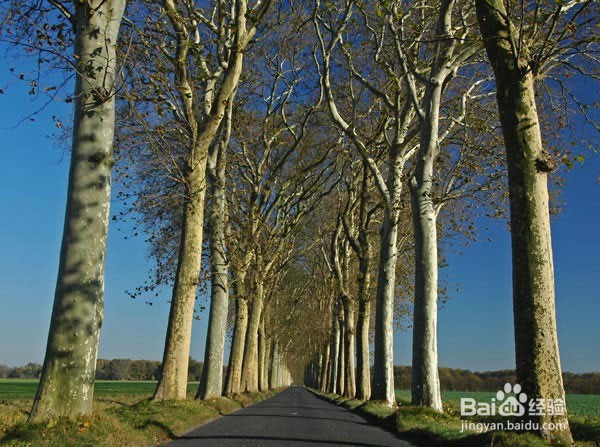
1、打开素材图片,双击背景层转为普通图层,CTRL+J复制图层。
2、在背景图层中,编辑-变换-垂直翻转。


3、在复制图层中,建立选区,选择-修改-羽化,参数10,如图。

4、删除选区内部,移动背景图层到合适的位置,
滤镜-扭曲-波纹,调整参数。

5、将做好的结果保存为PSD文件。

时间:2026-04-22 18:34:06
1、打开素材图片,双击背景层转为普通图层,CTRL+J复制图层。
2、在背景图层中,编辑-变换-垂直翻转。
3、在复制图层中,建立选区,选择-修改-羽化,参数10,如图。
4、删除选区内部,移动背景图层到合适的位置,
滤镜-扭曲-波纹,调整参数。
5、将做好的结果保存为PSD文件。
