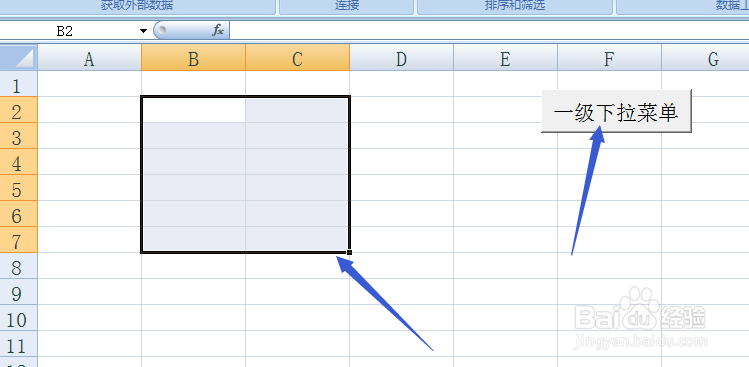
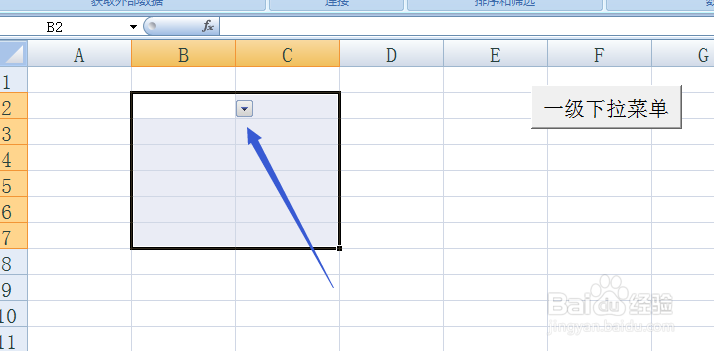
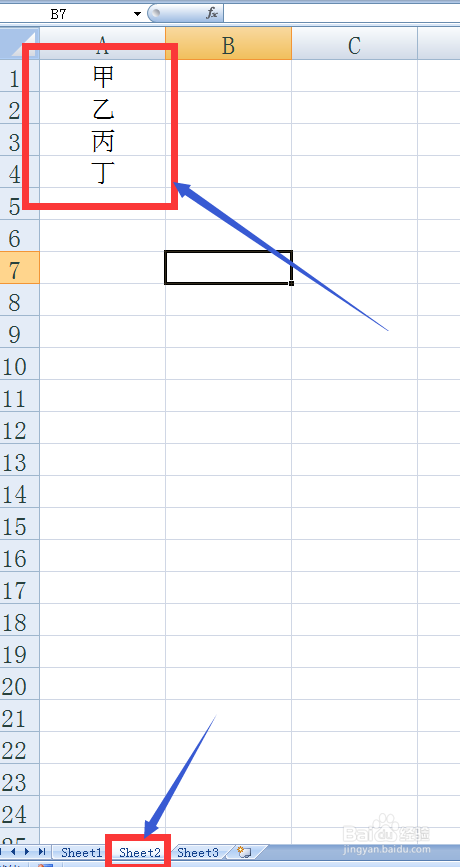
1、新建一个Excel文档,另存为 启用宏的工作簿,后缀名为xlsm格式。并在工作表2(即sheet 2)中输入需要做成下拉菜单选项的内容,如图所示。
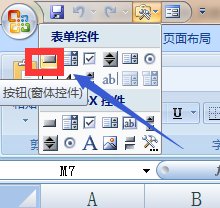
2、返回工作表1(即sheet 1),绘制一个控制按钮,本教材以插入一个ActiveX控件为例,不清楚的可以参考以下链接:
3、绘制按钮后,会自动弹出一个“指定宏”窗口,选择“新建”。

4、此时弹出一个模块窗口,如图所示。
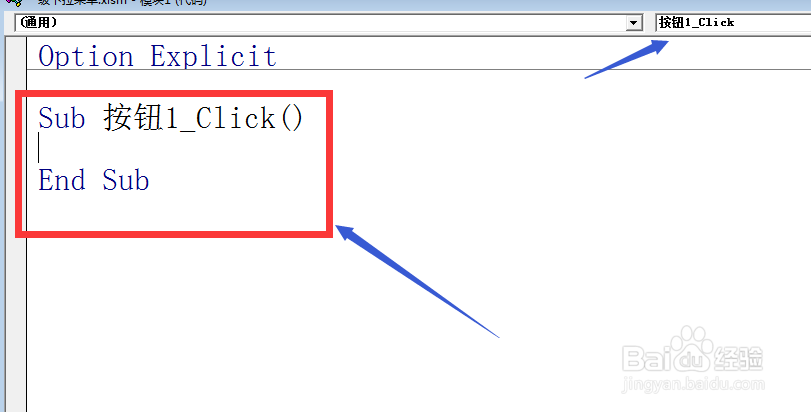
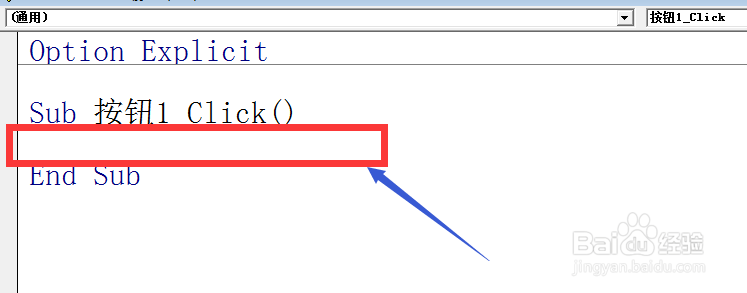
5、在Sub 按钮1_Click()和End Sub之间,复制粘贴以下代码:
Dim rng As Range
Set rng = Selection
With Selection.Validation
.Delete
.Add Type:=xlValidateList, AlertStyle:=xlValidAlertStop, Operator:= _
xlBetween, Formula1:="=sheet2!$a$1:$a$4" ’引用可自行更改
.IgnoreBlank = True
.InCellDropdown = True
.InputTitle = ""
.ErrorTitle = ""
.InputMessage = ""
.ErrorMessage = ""
.IMEMode = xlIMEModeNoControl
.ShowInput = True
.ShowError = True
End With
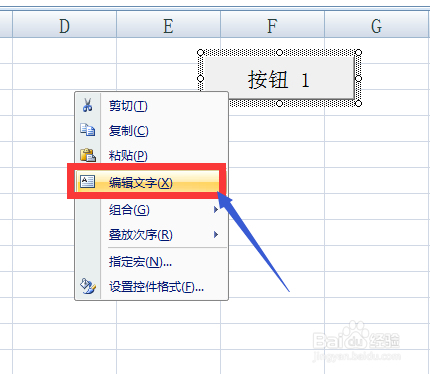
6、返回Excel窗口,编辑一下按钮文字。

7、选择需要生成下拉菜单的单元格,点击按钮即可。