word文档如何录制并使用宏怎么录制宏命令

 时间:2026-04-30 07:29:27

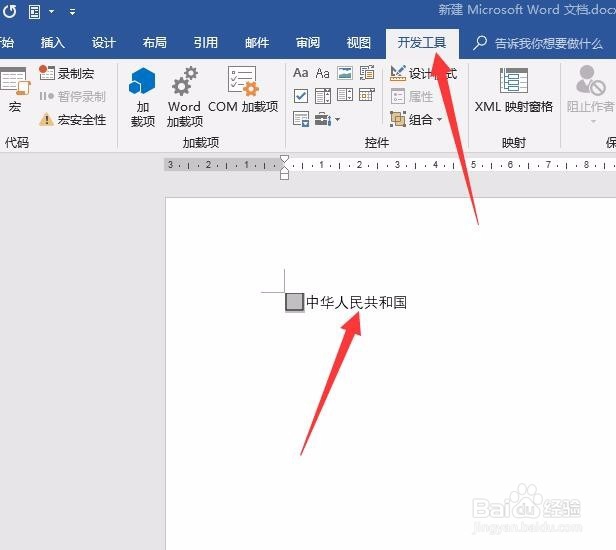
1、打开一个word文档,而后在文档中输入文字,并选中,而后在上方功能区找到开发工具菜单
word文档如何录制并使用宏怎么录制宏命令

2、点击开发工具,而后在弹出的选项中点击录制宏,而后会弹出一个新的宏对话框,我们输入宏名称,以及保存位置

word文档如何录制并使用宏怎么录制宏命令

3、输入完宏名称后,我们点击快捷键,在弹出的对话框中设置启用宏的快捷键

word文档如何录制并使用宏怎么录制宏命令

4、设置完毕后,关闭窗口,而后进入宏命令录制阶段,这里我们将文字执行加粗并倾斜

word文档如何录制并使用宏怎么录制宏命令

5、执行完毕后,点击开发工具,在弹出的选项点击停止录制

word文档如何录制并使用宏怎么录制宏命令

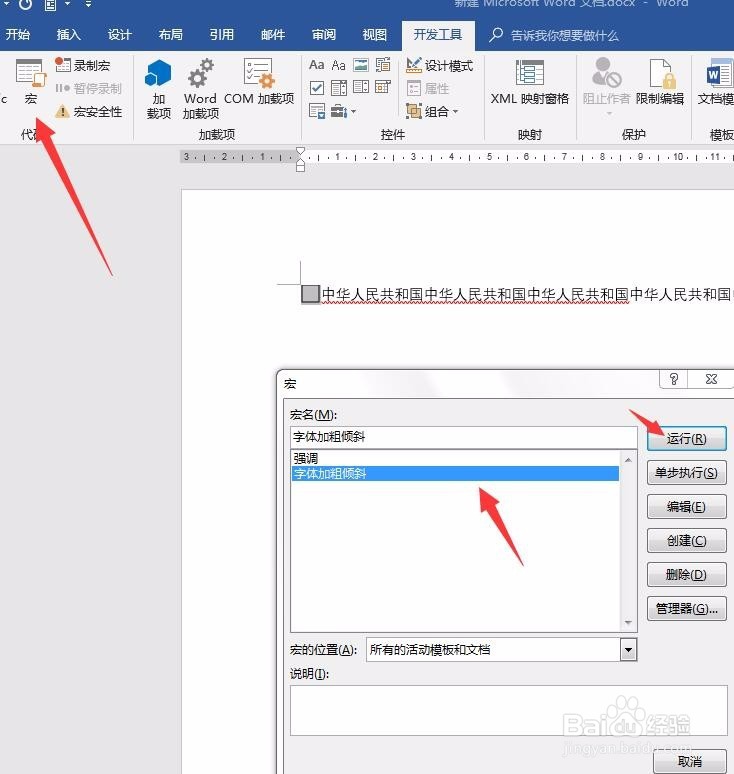
6、我们在文档中多输入一些文字,而后点击开发工具,宏选项,在弹出的对话框,我们选择刚才录制的宏,而后点击执行
word文档如何录制并使用宏怎么录制宏命令

7、执行后,我们可以看到,所选的文字格式,和刚才录制的时候的样式是一样的,说明宏可以使用

word文档如何录制并使用宏怎么录制宏命令

  • Excel中如何使用VLOOKUP函数公式
  • excel表格中如何按照笔画多少来排序
  • 规定Excel单元格输入数据的文本长度
  • 使用VBA根据时间自动合并填充
  • EXCEL 四舍五入向上向下舍入的多函数应用和区别
  • 热门搜索
    以环保为主题的手抄报 新学期手抄报图片 关于国庆节的英语手抄报 艺术节手抄报内容 电子手抄报模板 关于读书的手抄报资料 关于热爱生命的手抄报 元旦手抄报的内容 敬廉崇洁手抄报内容 关于宇宙的手抄报