1、打开WPS表格,选中“D2:D6”单元格区域,点击“插入函数”。

2、在函数类别中选择“统计”,在下拉列表中选择“FREQUENCY”函数,点击“确定”。

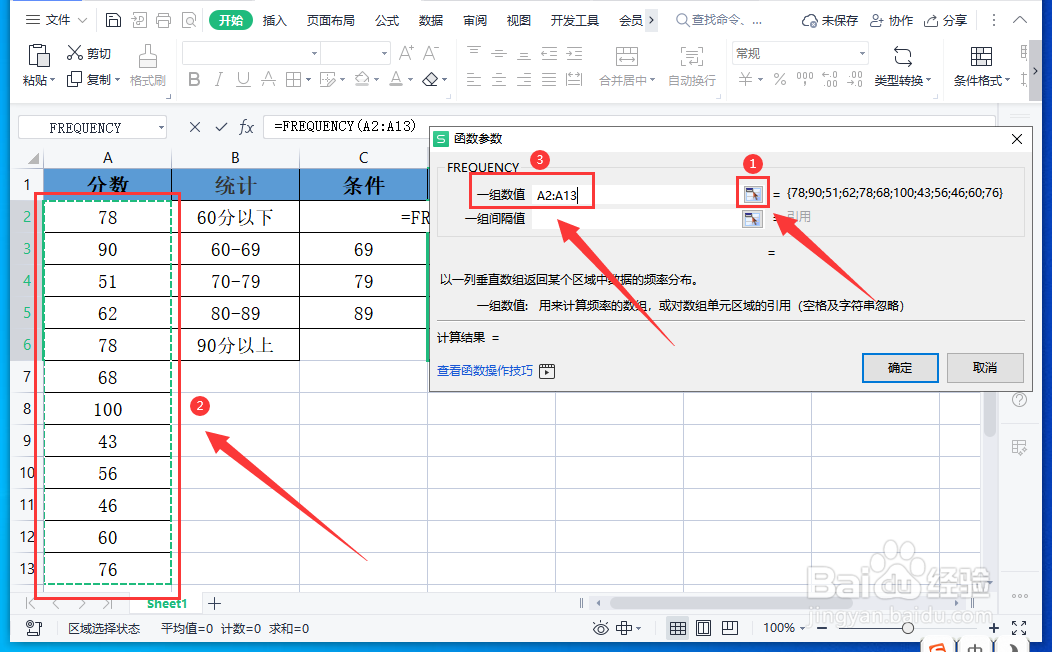
3、弹出对话框,点击“一组数值”栏后面的框选按钮,选择“A2:A13”单元格区域。
4、然后在“一组间隔值”栏框选“C2:C5”单元格区域,点击“确定”。

5、最后按组合键“Ctrl+Shift+Enter”,即可完成分段统计。

时间:2026-04-25 19:54:35
1、打开WPS表格,选中“D2:D6”单元格区域,点击“插入函数”。
2、在函数类别中选择“统计”,在下拉列表中选择“FREQUENCY”函数,点击“确定”。
3、弹出对话框,点击“一组数值”栏后面的框选按钮,选择“A2:A13”单元格区域。
4、然后在“一组间隔值”栏框选“C2:C5”单元格区域,点击“确定”。
5、最后按组合键“Ctrl+Shift+Enter”,即可完成分段统计。
