premiere pro用音频剪辑混音器调节音频音量高低

 时间:2026-02-14 11:55:39

1、在音频轨道这里,选中音频素材;

然后,我们再看软件界面的左上方

premiere pro用音频剪辑混音器调节音频音量高低

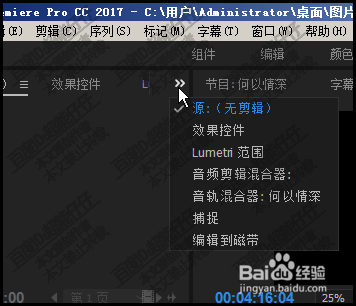
2、当前显示的是源面板,

鼠标点击折叠按钮,如下图所示。展开折叠的内容。

premiere pro用音频剪辑混音器调节音频音量高低

3、从中,选择:音频剪辑混音器,

调出音频剪辑混音器的面板

premiere pro用音频剪辑混音器调节音频音量高低

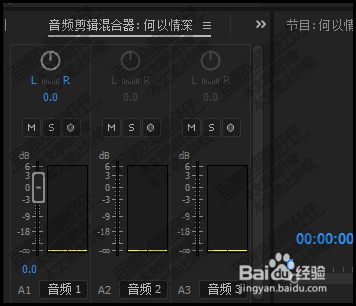
4、在这里,显示的,音频1,音频2,音频3,表示的是音频轨道1,音频轨道2,音频轨道3;

这与序列中的音频轨道是一致的。

premiere pro用音频剪辑混音器调节音频音量高低

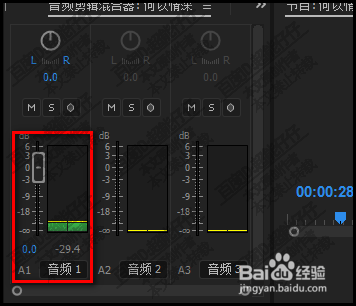
5、当前的音频素材是放在音频轨道1这里,

在音频剪辑混音器这里,音频1这里是激活的,我们播放下音频,可以看到,音量的波动
premiere pro用音频剪辑混音器调节音频音量高低

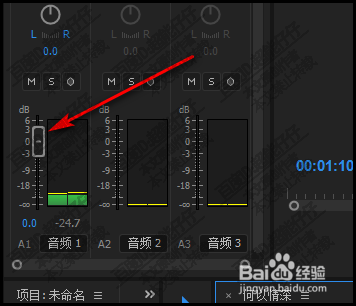
6、我们留意看,在一列数字这里上方,有一个滑块,

premiere pro用音频剪辑混音器调节音频音量高低

7、鼠标点住这滑块,

向下滑动,声音随即变小了,

再点住滑块,向上滑动,声音又调高了。

premiere pro用音频剪辑混音器调节音频音量高低

  • 血欲2.1游戏攻略
  • 游戏蚁族崛起如何填写兑换码兑换礼包
  • 自带秋冬感的MAC口红色号推荐 都是什么高级颜色
  • 美团怎么签到领红包
  • 山姆帝王蟹怎么吃
  • 热门搜索
    关于保护地球的手抄报 文明从我做起手抄报 我爱祖国手抄报资料 一年级手抄报图片 语文手抄报花边 预防传染病手抄报资料 科普手抄报资料 我国的世界遗产手抄报 写规范字手抄报内容 家庭教育手抄报