1、打开excel表格
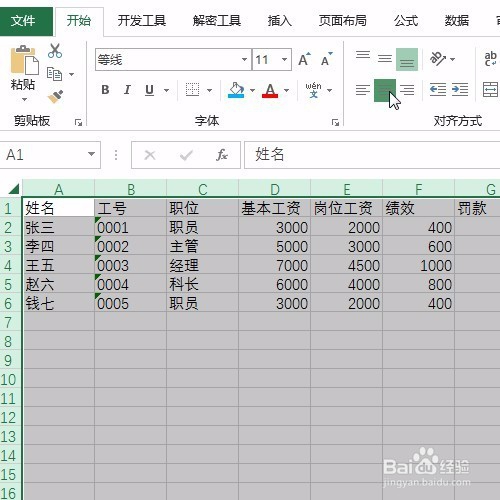
2、首先对标题行进行一个颜色标记
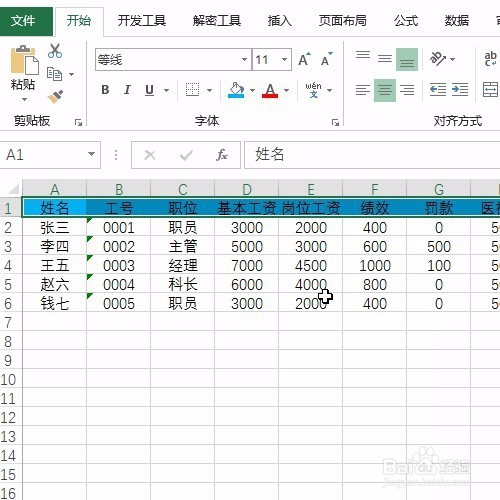
3、然后选中标题行复制到数据下发,复制的行数是人数-1

4、然后在最后一列添加一个辅助列,辅助列对应的白色的数据区域为奇数序列
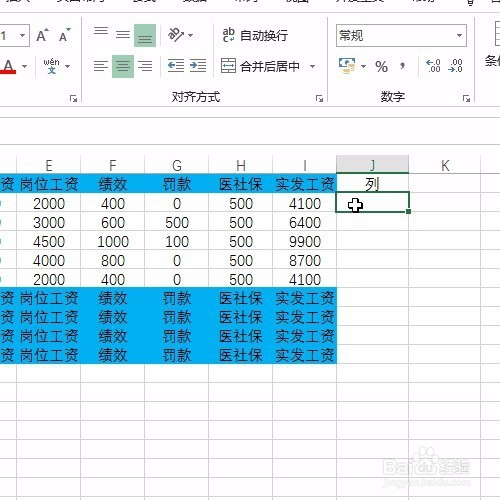
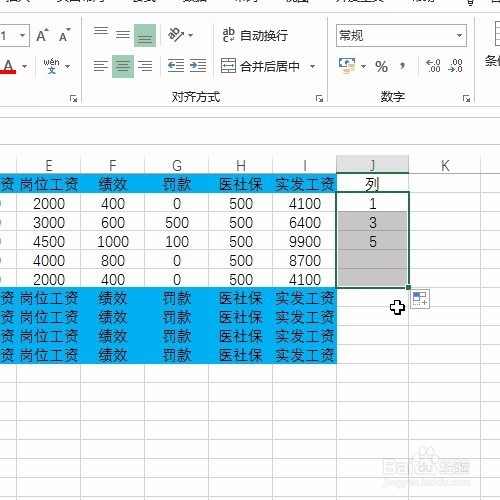
5、对应的蓝色标题部分为偶数序列
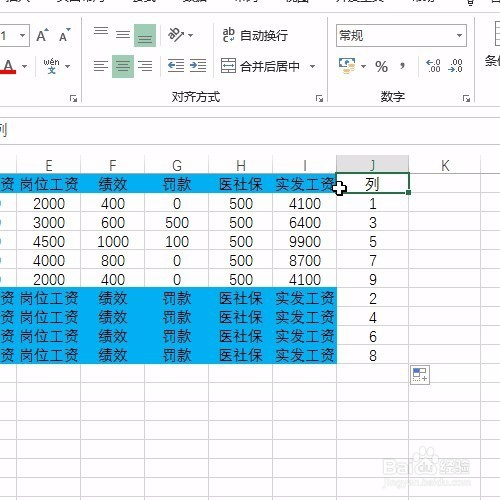
6、接着选中首行升序排序
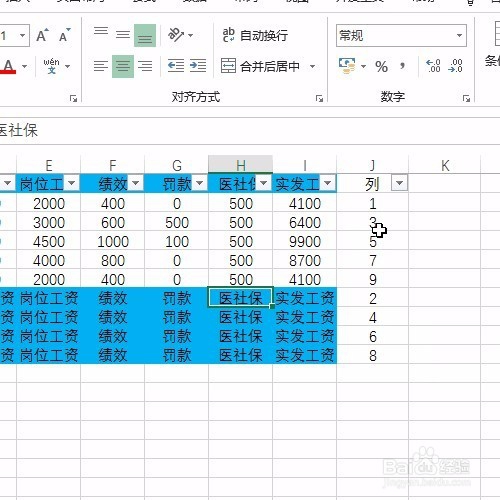
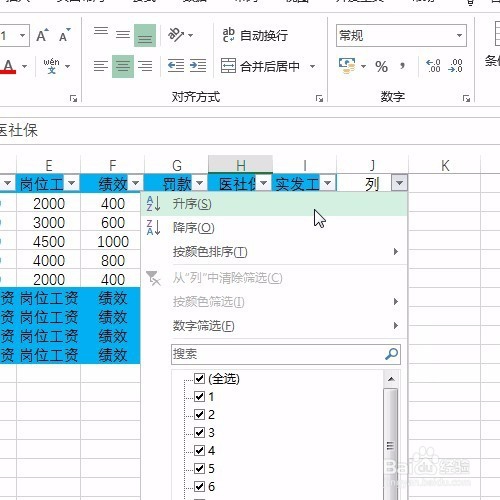
7、最后删除辅助列
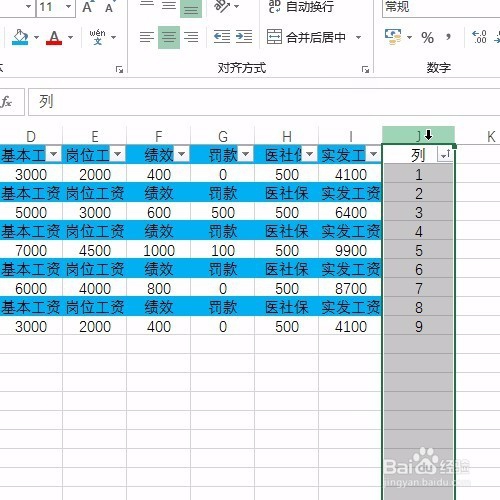
8、即可看到工资条制作完成

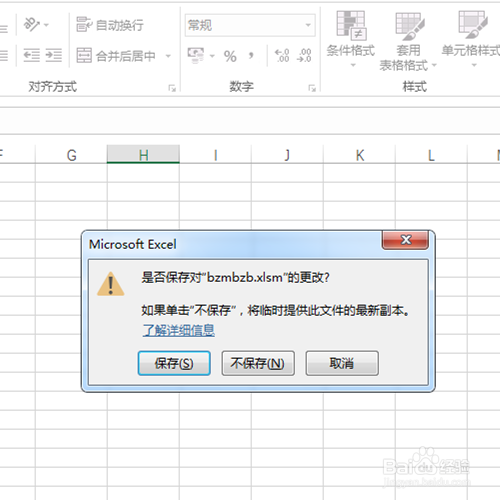
9、最后保存文件
时间:2026-05-03 08:01:44
1、打开excel表格
2、首先对标题行进行一个颜色标记
3、然后选中标题行复制到数据下发,复制的行数是人数-1
4、然后在最后一列添加一个辅助列,辅助列对应的白色的数据区域为奇数序列
5、对应的蓝色标题部分为偶数序列
6、接着选中首行升序排序
7、最后删除辅助列
8、即可看到工资条制作完成
9、最后保存文件
