视频掉帧怎么解决

 时间:2026-04-24 17:00:52

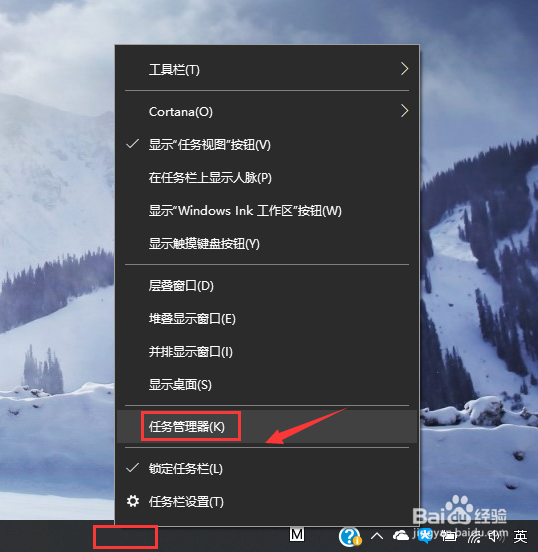
1、电脑看电影比较耗资源,所以对于CPU和GPU消耗比较大,那么我们就从这两个方面入手。首先右键点击下方任务栏选项任务管理器,如下图所示
视频掉帧怎么解决

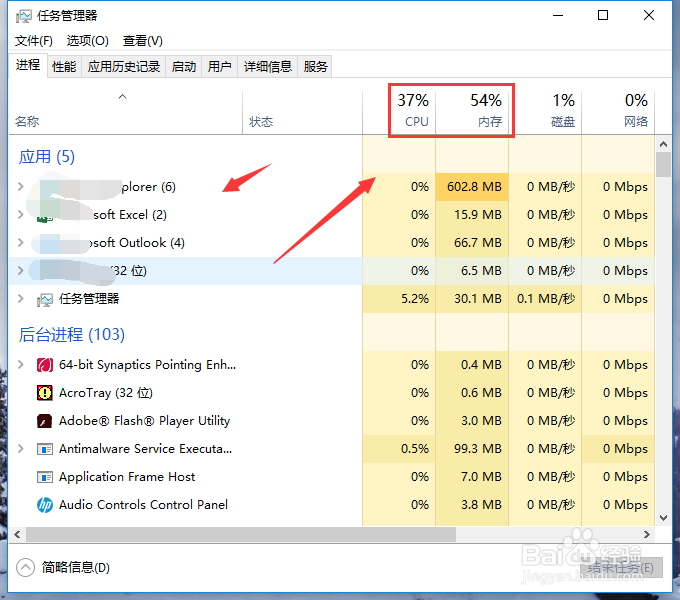
2、将任务管理器总占用内存和CPU较多的不用的后台全部结束任务,如下图所示
视频掉帧怎么解决

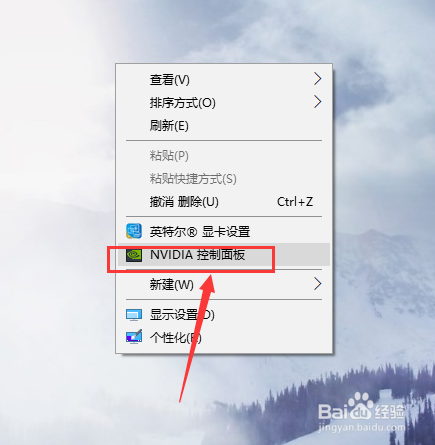
3、返回桌面,右键单击桌面,选中nvidia控制面板或者其它显卡控制面板,如下图所示
视频掉帧怎么解决

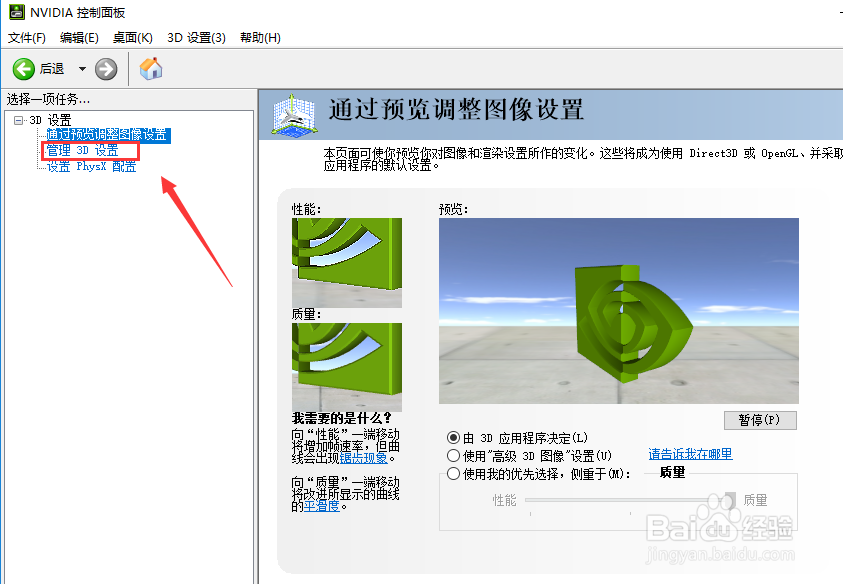
4、进入显卡控制面板,点击左侧的管理3D 设置选项卡,如下图所示

视频掉帧怎么解决

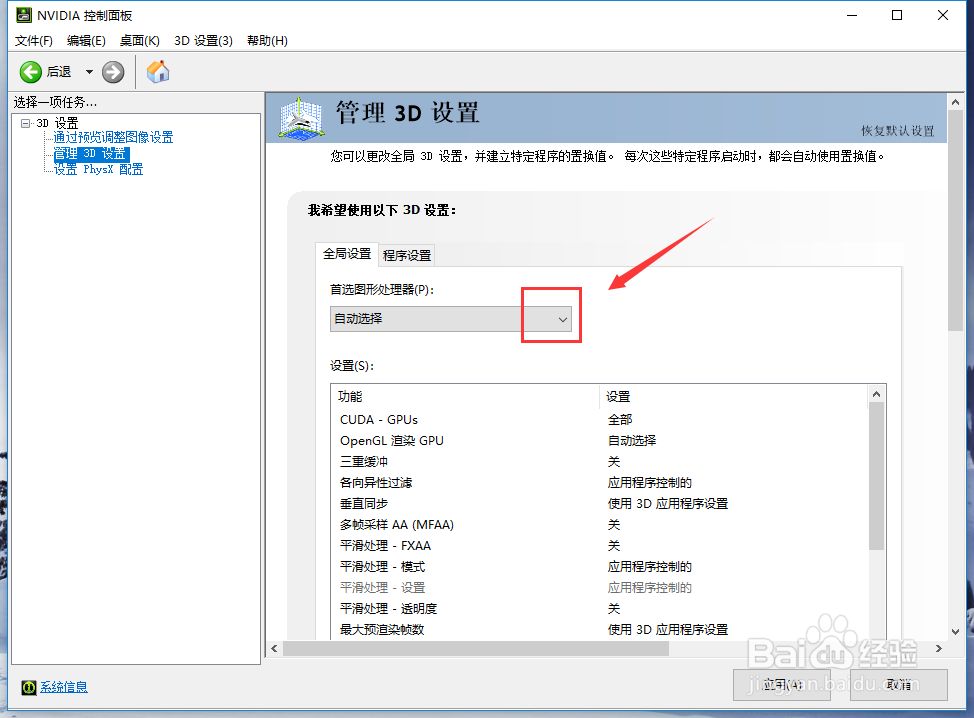
5、进入3D管理选项卡,点击全局设置下方的首选图像处理器后面的箭头,如下图所示
视频掉帧怎么解决

6、将首选图形处理器由自动改成高性能显卡模式,这样就强制启用独立显卡,增加视频解析能力,就不会掉帧呢,如下图所示

视频掉帧怎么解决

视频掉帧怎么解决

  • PR怎么一键控制整体效果的开启?
  • premiere的变换效果怎么使用
  • 剪映怎么启用GPU绘制界面
  • 小丸压缩工具的常见问题集锦与解决办法
  • pr如何将所有音频峰值设为零
  • 热门搜索
    小学安全知识手抄报 小学消防手抄报大全 预防流感手抄报 我的家手抄报 万圣节手抄报图片 海洋知识手抄报 知法守法手抄报内容 关于历史的手抄报 二年级国庆节手抄报 小学生安全手抄报图