利用中心点定位画出同心圆

 时间:2026-02-12 09:19:02

1、打开PS,新建800*800画布,底色设置为白色。

首先我们先定位中心点,就是同心圆的圆心,既然,我们创建的画布是800*800,那么我们中心就是水平,垂直参考线400的交叉点。
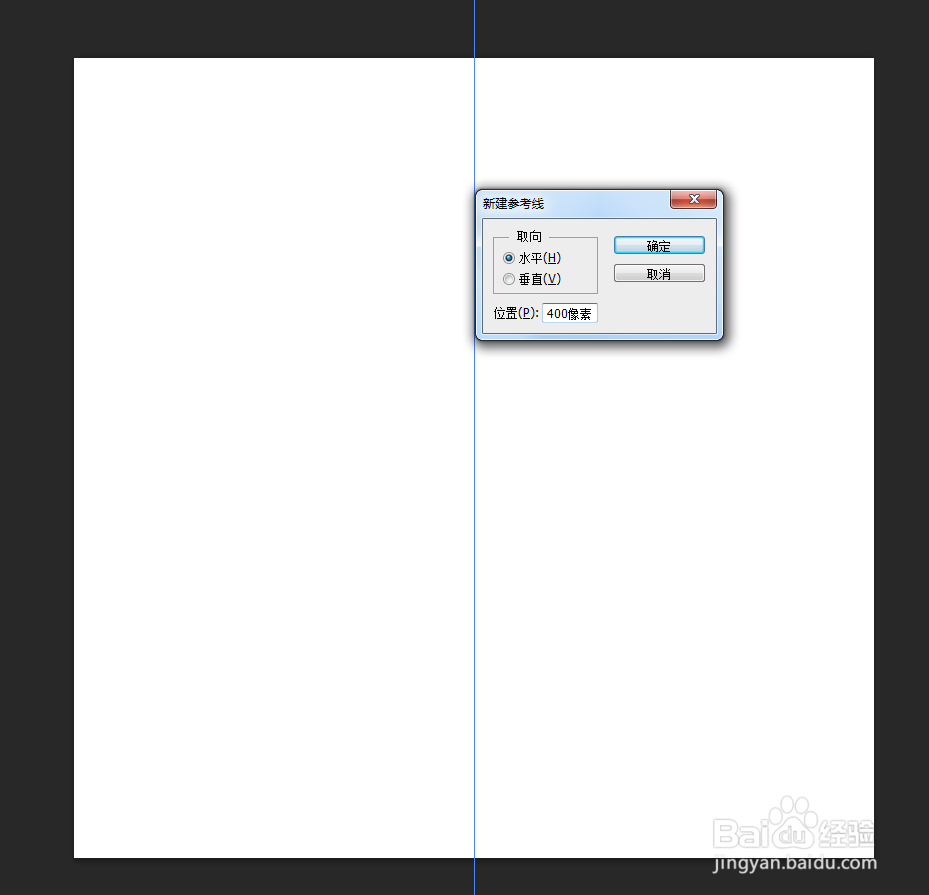
利用中心点定位画出同心圆

利用中心点定位画出同心圆

2、既然圆心我们已经确定位置,剩下确定圆的大小,这里可以根据的你的需要来随意设置,我们利用椭圆工具属性设置来进行画圆,首先我们先画出一个700直径的圆,然后把我们的椭圆图层栅格化。这里我们得到了第一个圆,然后我们创动作,复制之前的椭圆图层,按照中心点缩放,当然也可以放大,之后就是一直播放动作就行了,^_^

利用中心点定位画出同心圆

利用中心点定位画出同心圆

3、当然这只是一种方法,也比较简单,其他的方法,我就不一一列举了。

  • 几何画板如何实现n等分线段
  • PPT中怎样绘制红色花朵图表
  • 如何用PPT画小WIFI信号
  • 如何利用PPT模板快速创建家谱
  • 砖墙美术字
  • 热门搜索
    节约用电手抄报内容 我的梦想手抄报图片 动物手抄报大全 我是环保小卫士手抄报 我的寒假我做主手抄报 新中国成立70周年手抄报 预防新型冠状病毒的手抄报 全国学生营养日手抄报 我爱读书手抄报资料 小学生科技手抄报图片