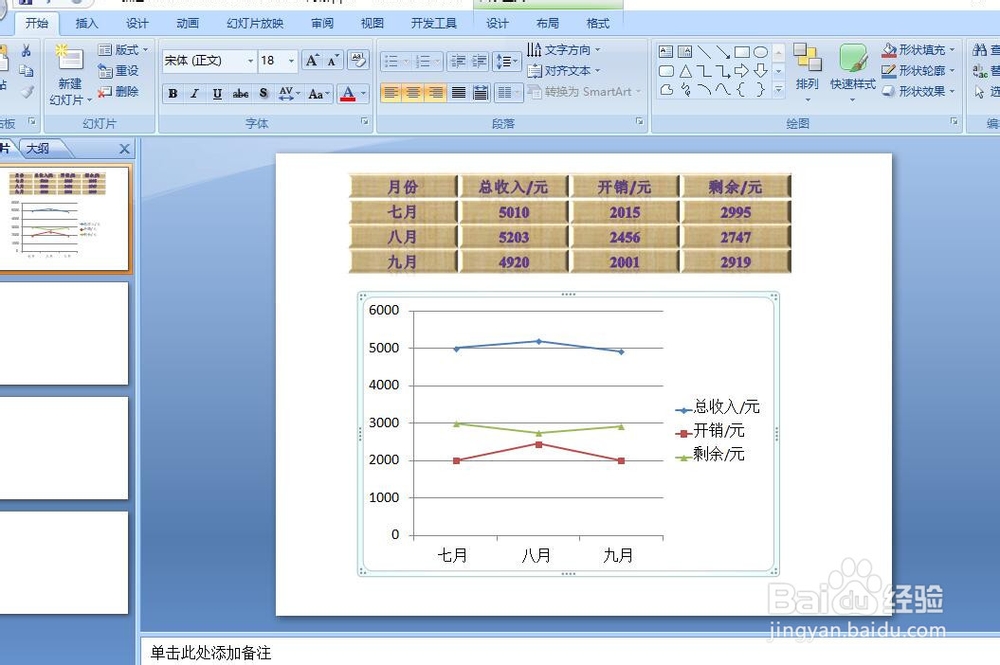
1、打开PPT演示文稿如图所示。
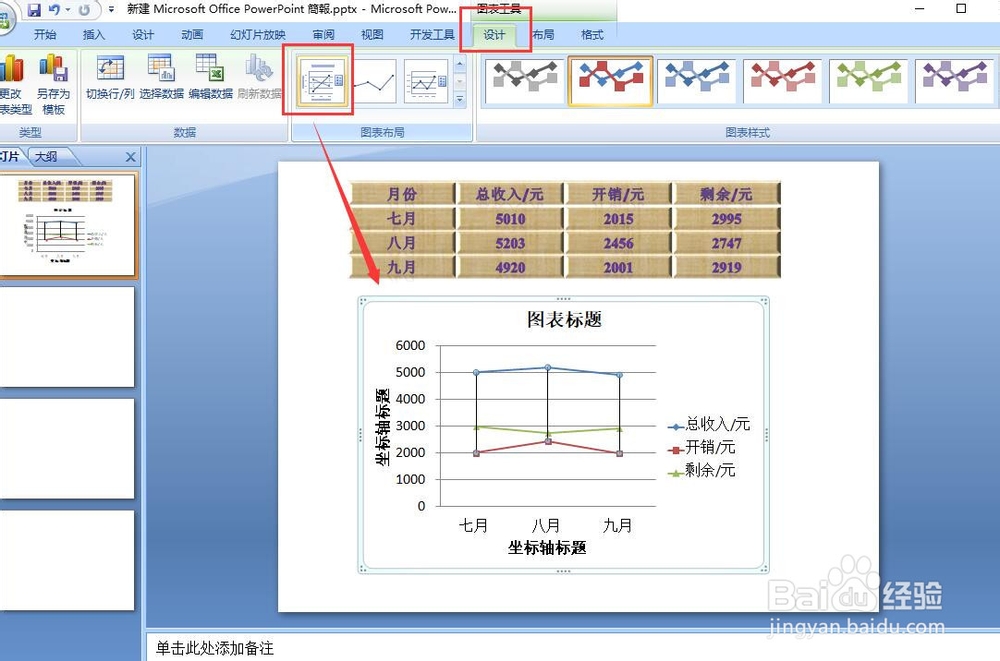
2、双击幻灯片中的图表,出现图表工具,选择设计-图表布局,选择适合的布局,如图所示。
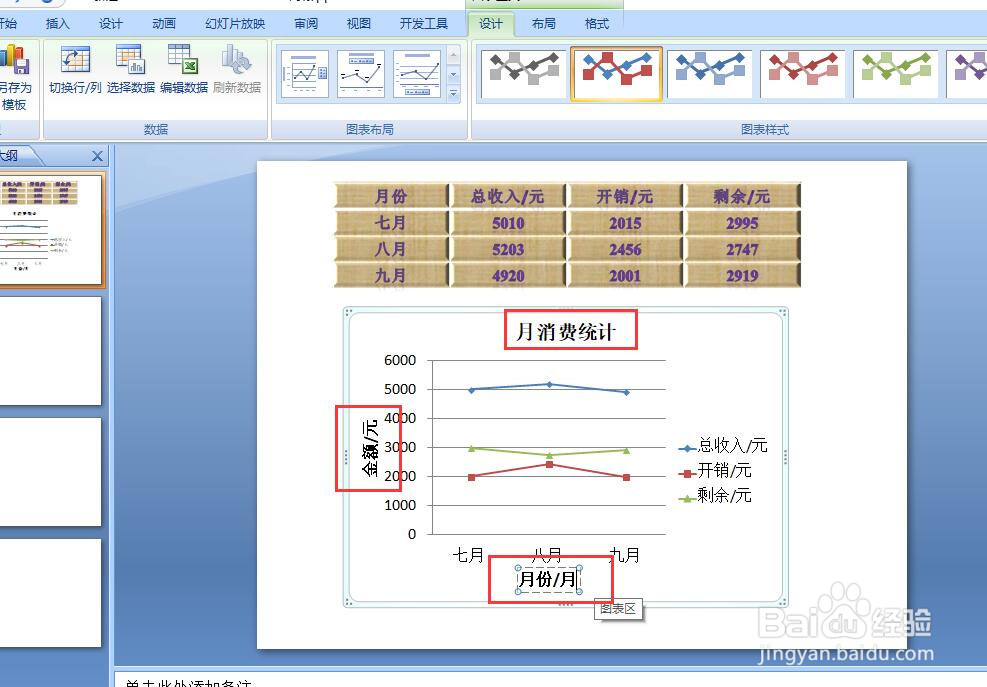
3、直接单击图表中的文字框,输入需要输入的文字即可。如图所示。
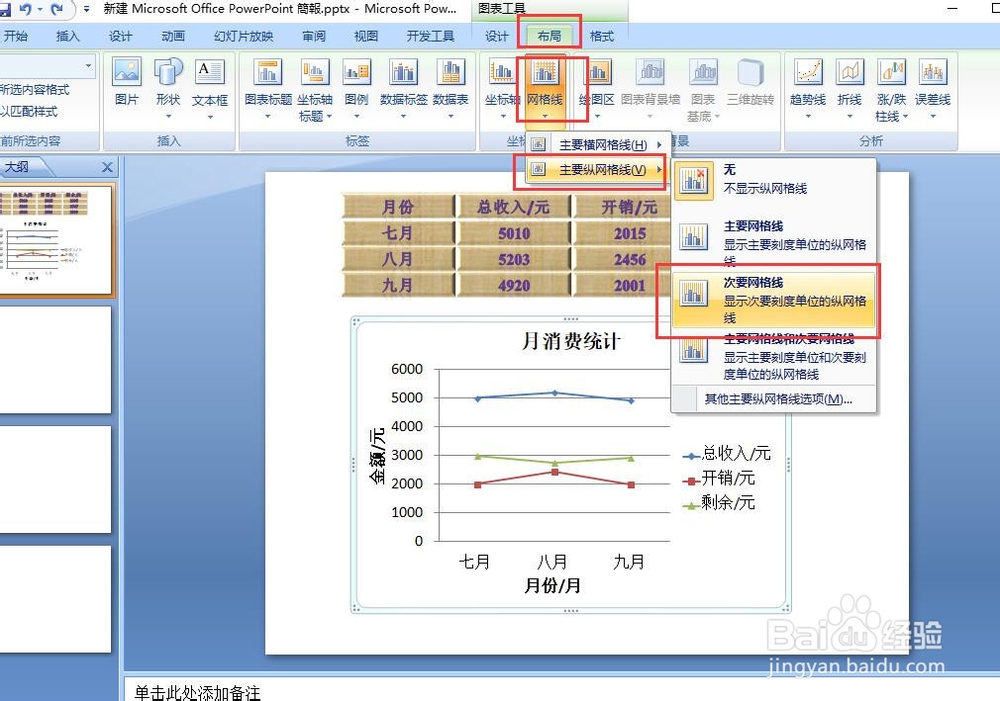
4、添加网格线:选择图表工具-布局-网格线-主要纵网格线-次要网格线,如图所示。
5、更改图例:选择布局-图例-在底部显示图例,如图所示。

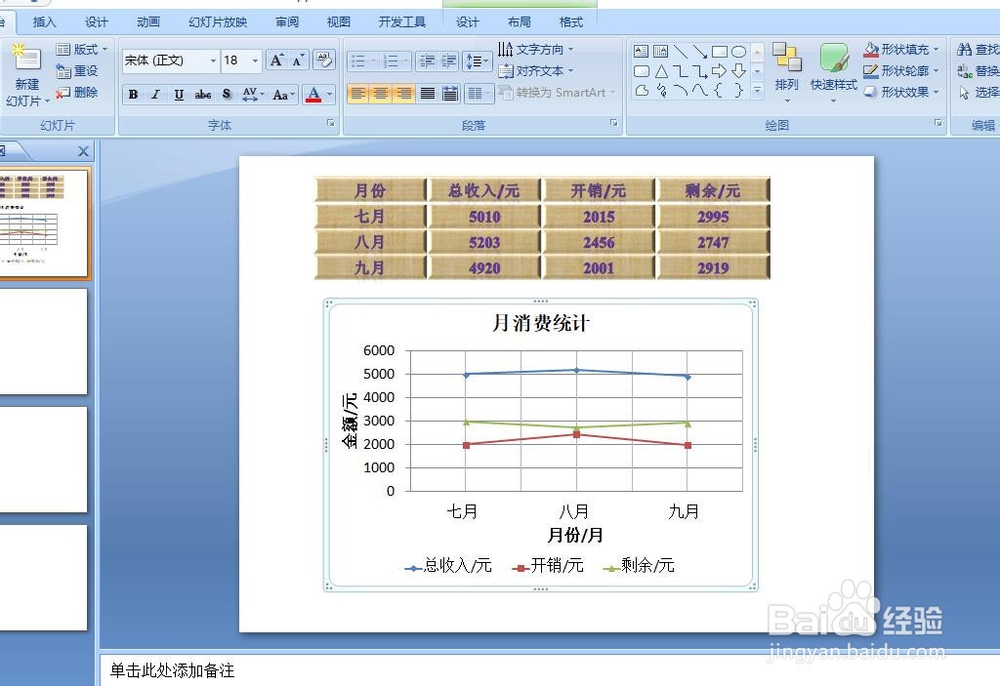
6、编辑后的图表最终效果如图所示。
时间:2026-04-25 07:49:36
1、打开PPT演示文稿如图所示。
2、双击幻灯片中的图表,出现图表工具,选择设计-图表布局,选择适合的布局,如图所示。
3、直接单击图表中的文字框,输入需要输入的文字即可。如图所示。
4、添加网格线:选择图表工具-布局-网格线-主要纵网格线-次要网格线,如图所示。
5、更改图例:选择布局-图例-在底部显示图例,如图所示。
6、编辑后的图表最终效果如图所示。
