1、 进入win7系统的桌面,点击左下角的开始菜单。

2、在弹出的开始菜单界面选择控制面板选项。

3、进入控制面板的界面,选择其中的时钟、语言和区域选项。

4、接着在界面右侧的栏目中,选择更改显示语言选项。

5、进入区域和语言的设置界面,选择标题栏的管理选项。

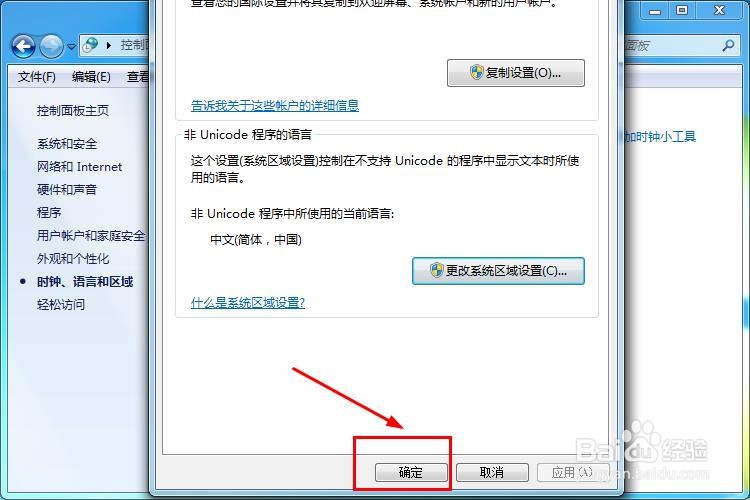
6、进入管理的界面,选择界面下方的更改系统区域设置选项。

7、进入区域和语言设置界面,设置为中文(简体),然后点击确定。

8、接着返回到之前的管理界面,点击界面的确定选项,这样就保存更改了。
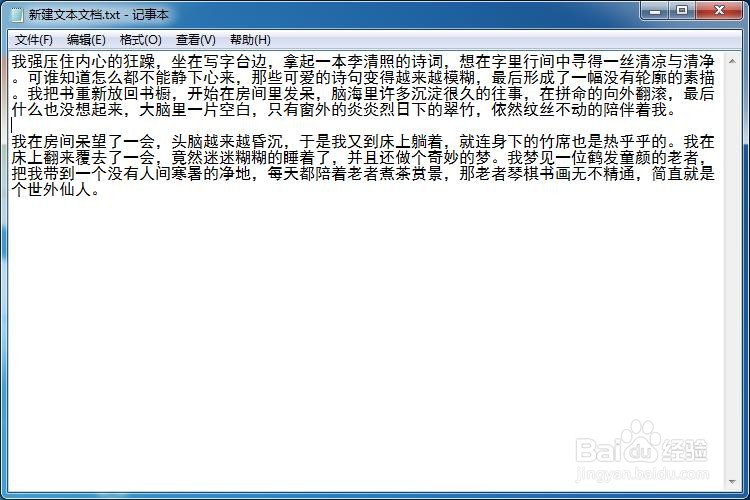
9、接下来就可以查看你的txt文本文件了,这个时候就可以发现你熟悉的字符又回来了,很多时候由于语言的不同,会导致显示一些乱码,这样解决基本就没问题了。
1、1.进入win7桌面点击开始菜单。
2.选择控制面板选项。
3.选择时钟、语言和区域选项。
4.选择更改显示语言选项。
5.选择管理选项。
6.选择更改系统区域设置选项。
7.更改语言为中文简体。
8.点击确定成功保存设置。
9.查看txt就可以发现正常显示了。
