Windows10如何设置默认浏览器

 时间:2026-02-16 22:28:50

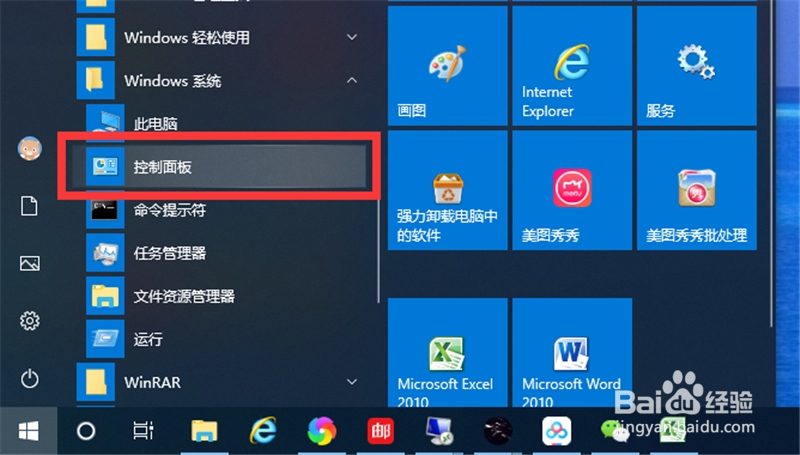
1、打开控制面板。

Windows10如何设置默认浏览器

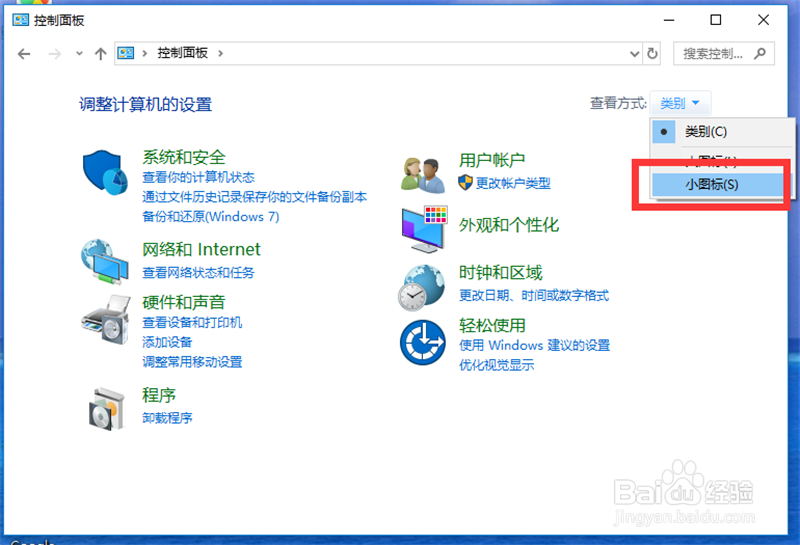
2、选择查看方式为“小图标”。

Windows10如何设置默认浏览器

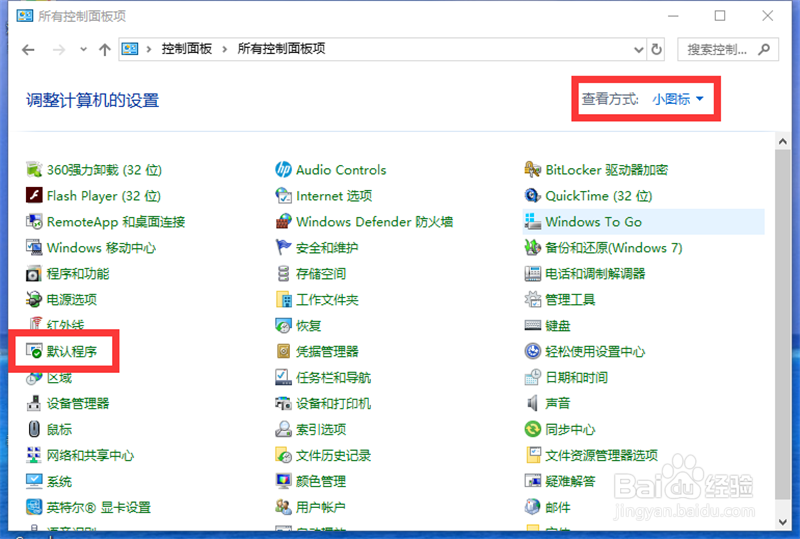
3、点击“默认程序”,打开默认程序设置。

Windows10如何设置默认浏览器

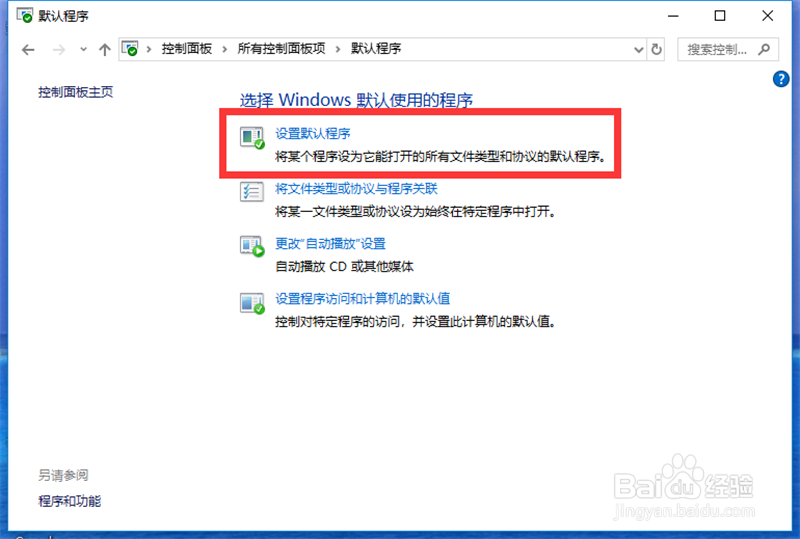
4、点击“设置默认程序”,打开默认程序设置界面。

Windows10如何设置默认浏览器

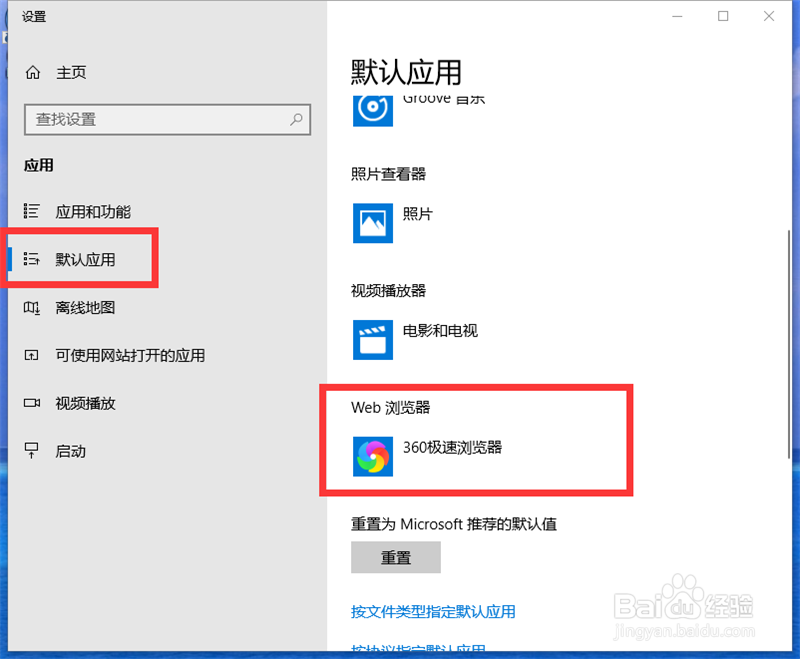
5、在默认应用的“Web 浏览器”下方可以看到当前设置的默认浏览器。

Windows10如何设置默认浏览器

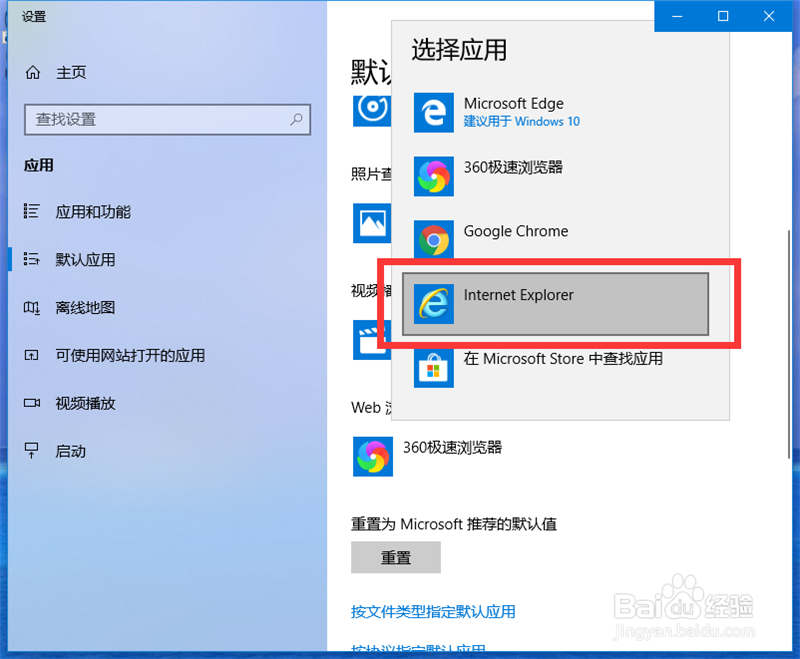
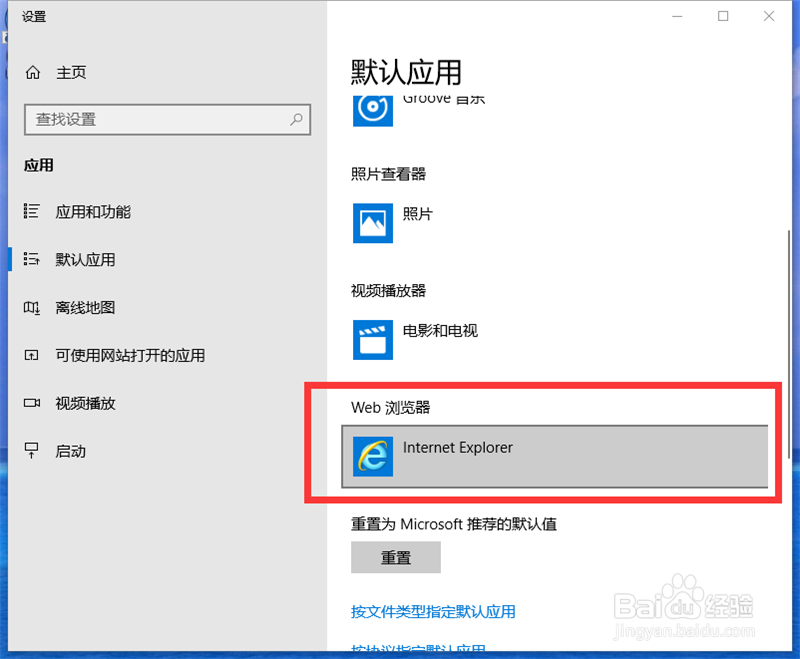
6、点击默认浏览器,选择一个新的浏览器作为默认浏览器,如选择 Internet Explorer 11 。

Windows10如何设置默认浏览器

Windows10如何设置默认浏览器

1、1、打开控制面板。

2、选择查看方式为“小图标”。
3、点击“默认程序”,打开默认程序设置。
4、点击“设置默认程序”,打开默认程序设置界面。
5、在默认应用的“Web 浏览器”下方可以看到当前设置的默认浏览器。
6、点击默认浏览器,选择一个新的浏览器作为默认浏览器,如选择 Internet Explorer 11 。
  • 谷歌浏览器设置Serif 字体Microsoft JhengHeiUI
  • 在写论文时如何描述石墨烯材料的优势
  • ae cc怎么绘制rgb三原色重叠图?
  • 如何用ILLUSTRATOR绘制美国队长盾牌
  • 如何不使用控制面板或者管家类软件卸载软件?
  • 热门搜索
    诚信守法手抄报 法制安全手抄报图片 法制的手抄报 法律伴我行手抄报内容 有关于健康的手抄报 海量阅读手抄报 军训的手抄报 法治社会手抄报 健康手抄报的内容 我爱足球手抄报内容