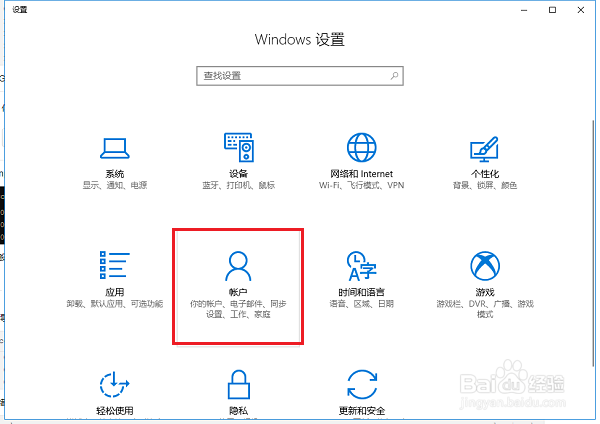
1、第一步打开win10系统Windows设置,点击账户,如下图所示:
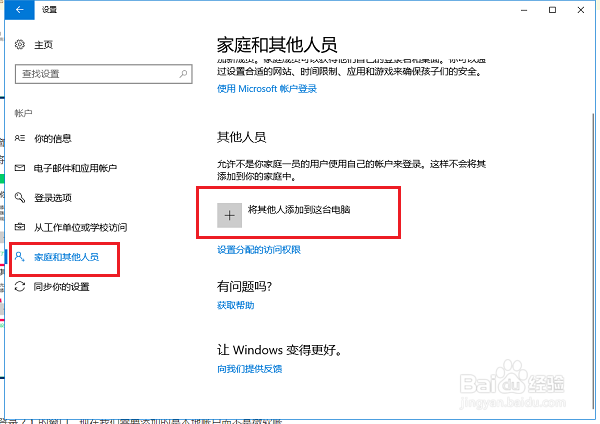
2、第二步进去之后,点击家庭和其他人员,选择添加其他人员,如下图所示:
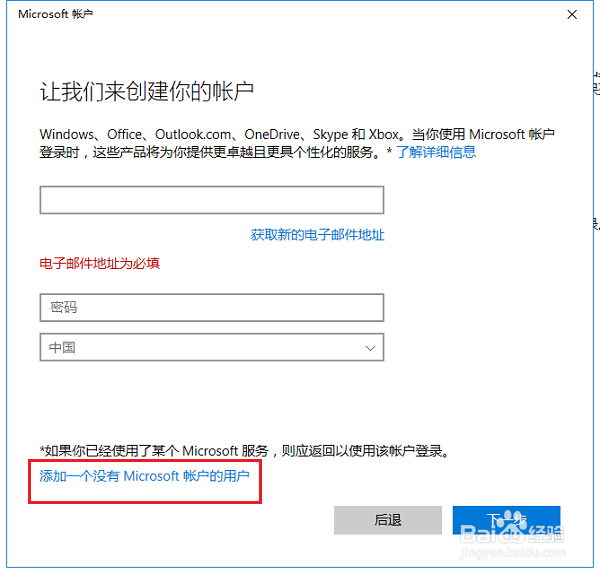
3、第三步进去之后,选择我没有这个人的登录信息,如下图所示:

4、第四步选择添加一个没有Microsoft账户的用户,如下图所示:
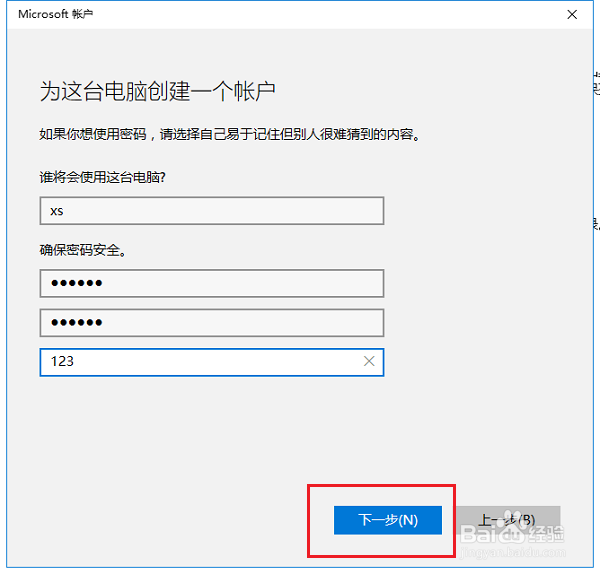
5、第五步进去为电脑创建一个账户,输入账户名和密码,点击下一步,如下图所示:
6、第六步可以看到已经在win10系统上添加了本地账户,如下图所示:
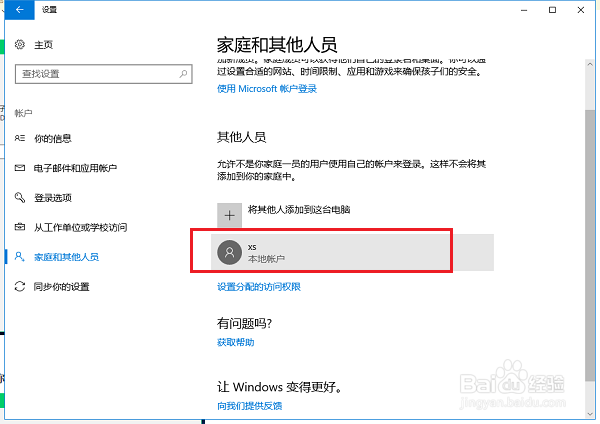
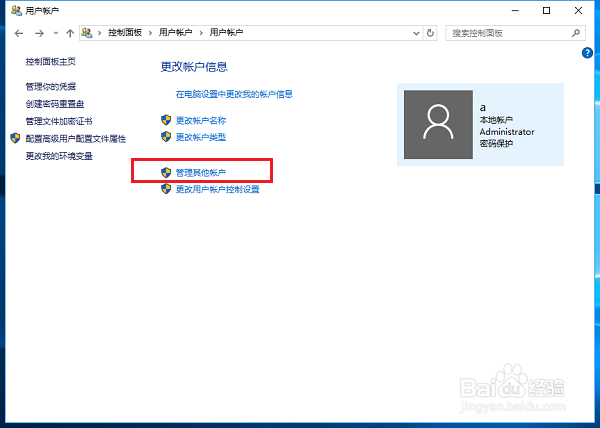
1、第一步添加本地账户之后,我们来讲本地账户设为管理员账户,进去控制面板,点击用户账户,点击管理其他账户,如下图所示:
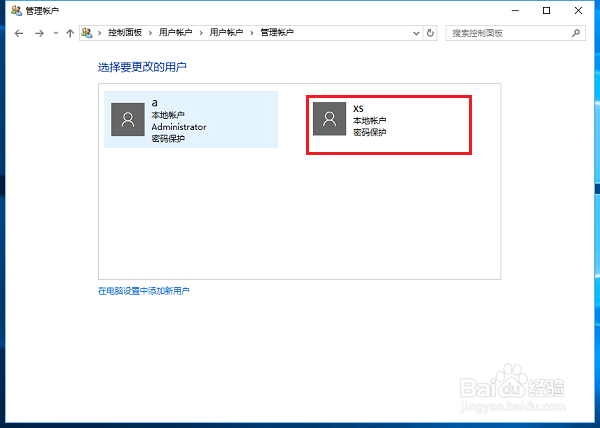
2、第二步进去之后,点击我们刚刚创建的本地账户,如下图所示:
3、第三步进去之后,点击更改账户类型,如下图所示:

4、第四步进去更改账户类型之后,勾选管理员,点击更改账户类型,如下图所示:
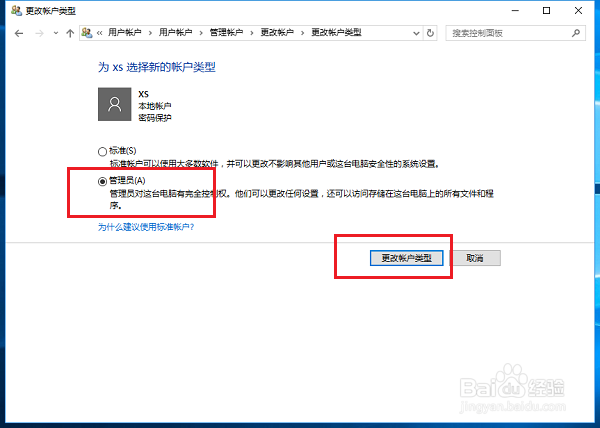
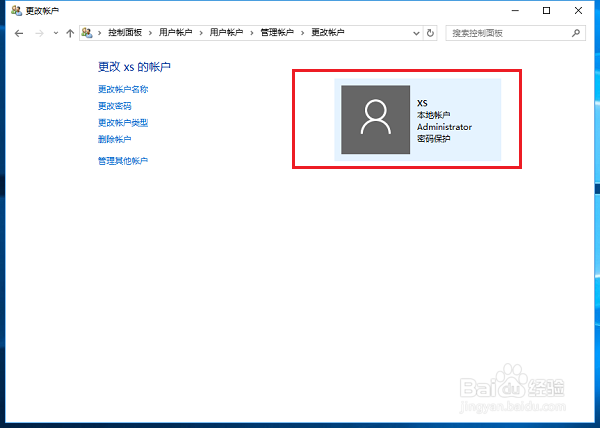
5、第五步可以看到已经将创建的本地账户设置为管理员账户了,如下图所示:
1、1.打开win10系统,进去Windows设置,点击账户,然后点击添加其他人员
2.进去之后,点击我没有这个人的登录信息,然后选择添加一个没有Microsoft账户的用户
3.进去为电脑创建一个账户,添加本地账户
4.打开控制面板用户账户,点击管理其他账户,选择账户,点击更改账户类型
5.进去之后,勾选管理员,点击更改账户类型就完成了
