Word 2007 扫描功能

 时间:2026-02-12 19:21:35

1、首先,我们需要在电脑上面新建一个2007版的word,文档并打开,来进行演示。

Word 2007 扫描功能

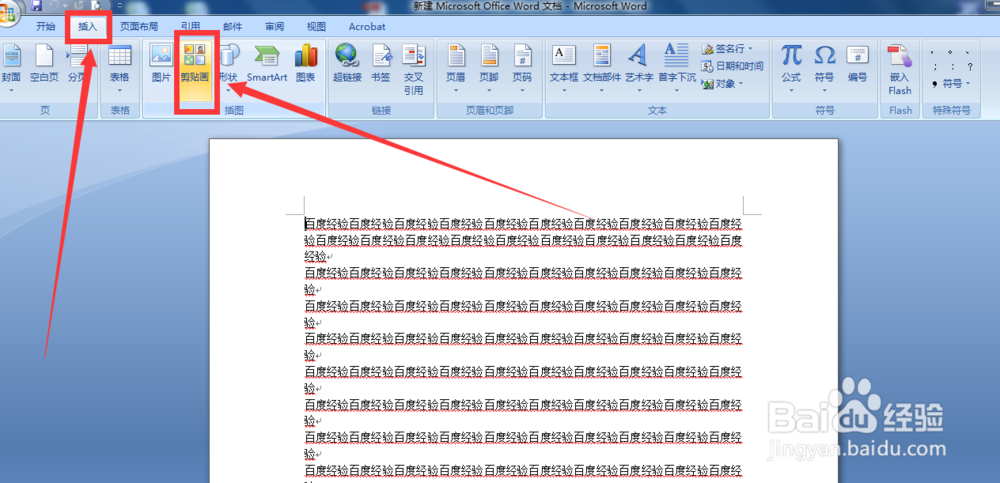
2、进入文档后,点击上方的插入,选择剪贴画。

Word 2007 扫描功能

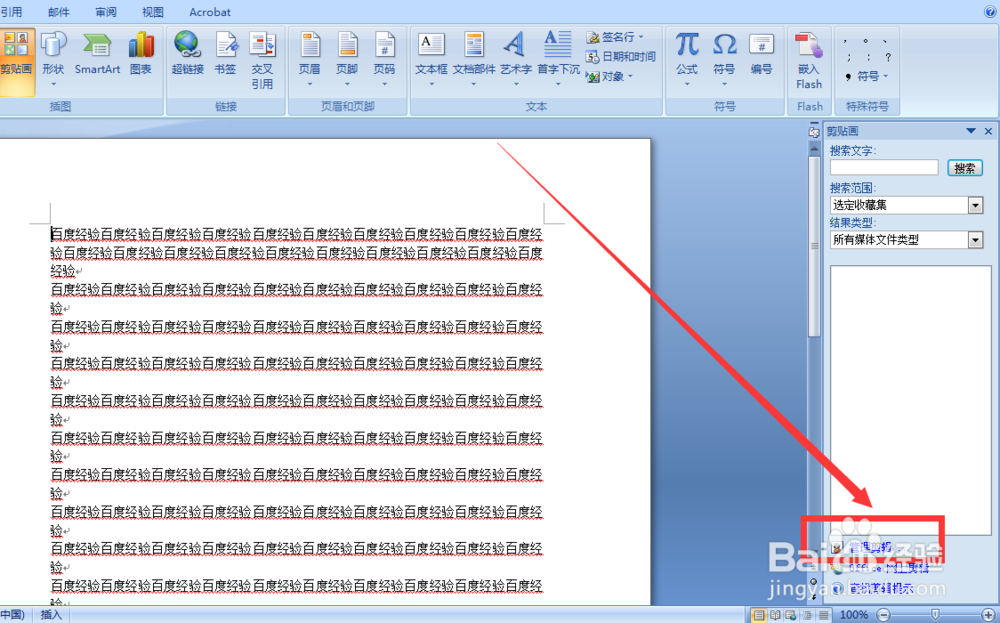
3、这时候就会出现一个剪贴画对话框,点击管理剪辑。

Word 2007 扫描功能

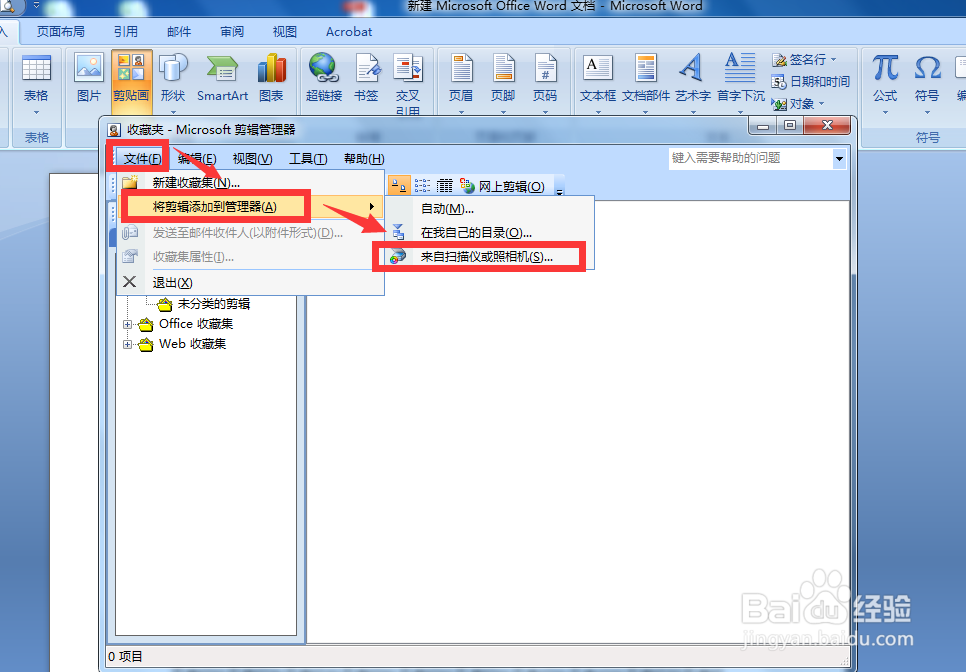
4、然后在剪辑管理器下, 点击文件,选择将剪辑添加到管理器

再点击,来自扫描仪或者照相机,如图所示。
Word 2007 扫描功能

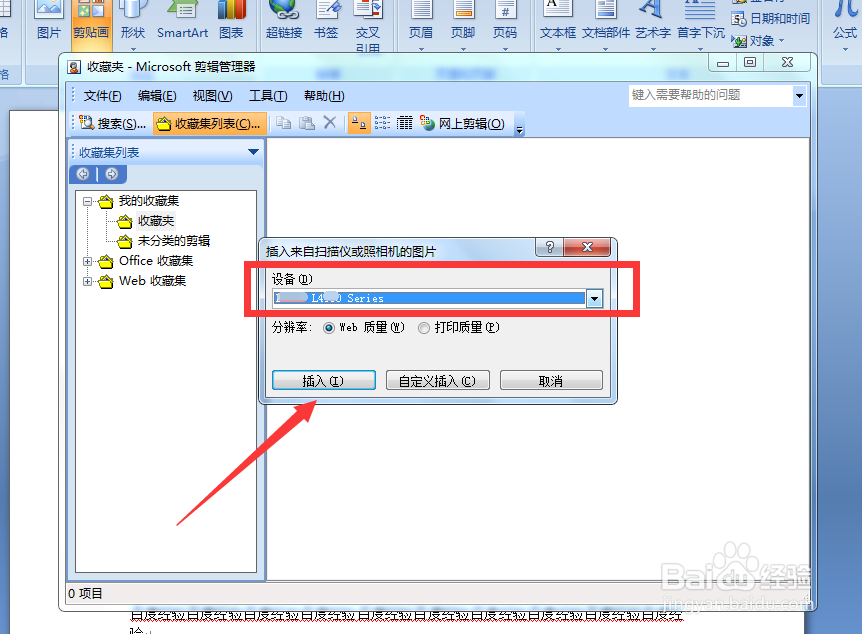
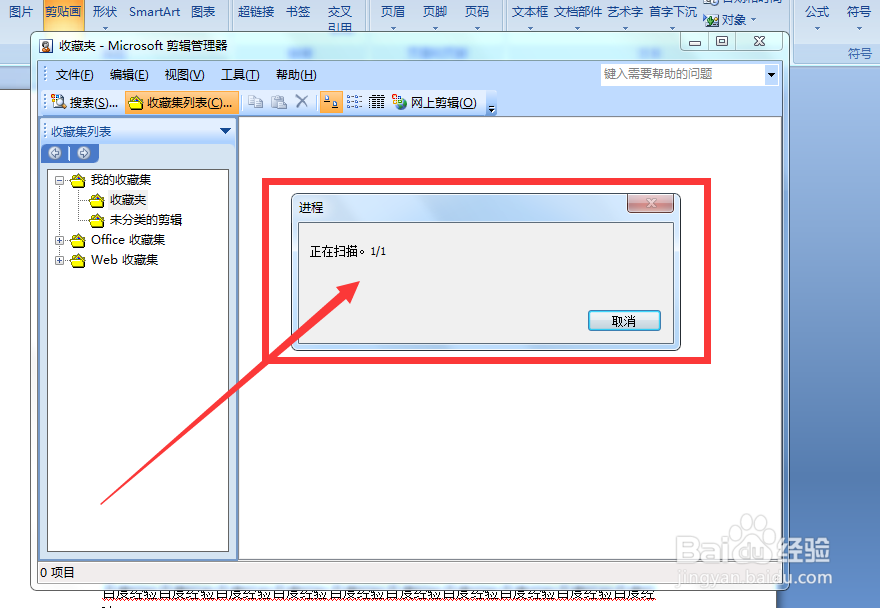
5、接着就会跳出当前电脑连接的扫描仪了,再点击插入,等待扫描仪进行扫描。
Word 2007 扫描功能

Word 2007 扫描功能

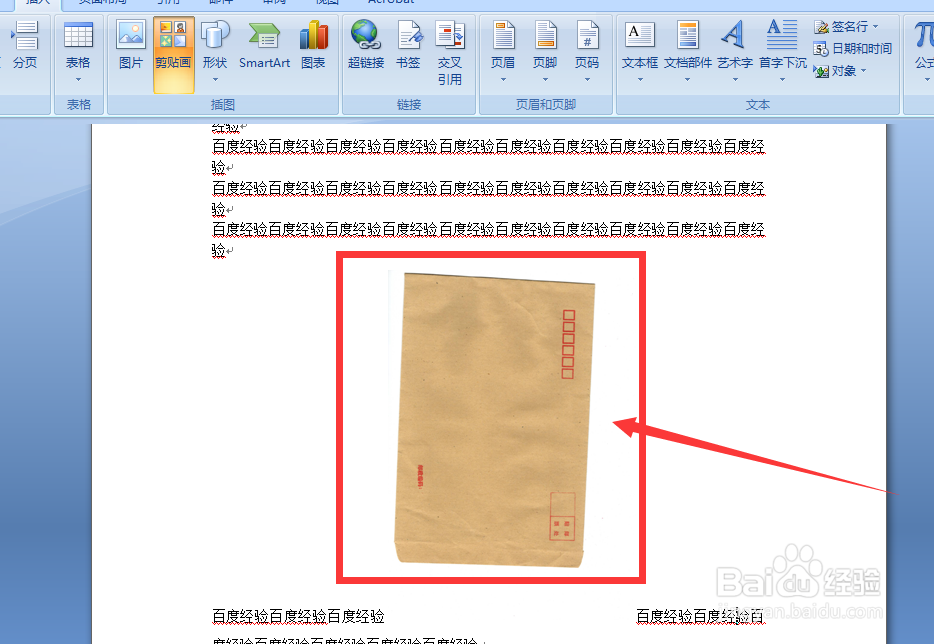
6、扫描成功后,会在收藏集列表里显示,然后点击复制。

Word 2007 扫描功能

7、最后,我们再到文档中粘贴就可以啦。

Word 2007 扫描功能

1、打开新建的word文档,点击插入,选择剪贴画

2、在剪贴画对话框里点击管理剪辑,选择文件

3、点击将剪辑添加到管理器,再点击来自扫描仪或者照相机

4、然后点击插入,等待扫描仪扫描图片

5、完成图片扫描后复制粘贴到文档内就完成了

Word 2007 扫描功能

  • 理光打印复印一体机扫描怎么设置
  • 打印机装了扫描仪驱动无法扫描怎么办
  • 爱普生扫描仪怎么设置连续扫描
  • KONICA MINOLTA打印机如何 设置 扫描
  • 柯尼卡美能达bizhub C280如何设置扫描?
  • 热门搜索
    语文天地手抄报 初中英语手抄报资料 小学四年级数学手抄报 平安校园手抄报资料 争做文明学生手抄报 爱护环境手抄报图片 关于团结的手抄报 海量阅读手抄报 数学小故事手抄报 我爱你中国手抄报