如何批量修改Word的标题或正文的格式

 时间:2026-02-16 11:44:40

1、如果原始文档是批量设置的标题或正文格式,用方法一:

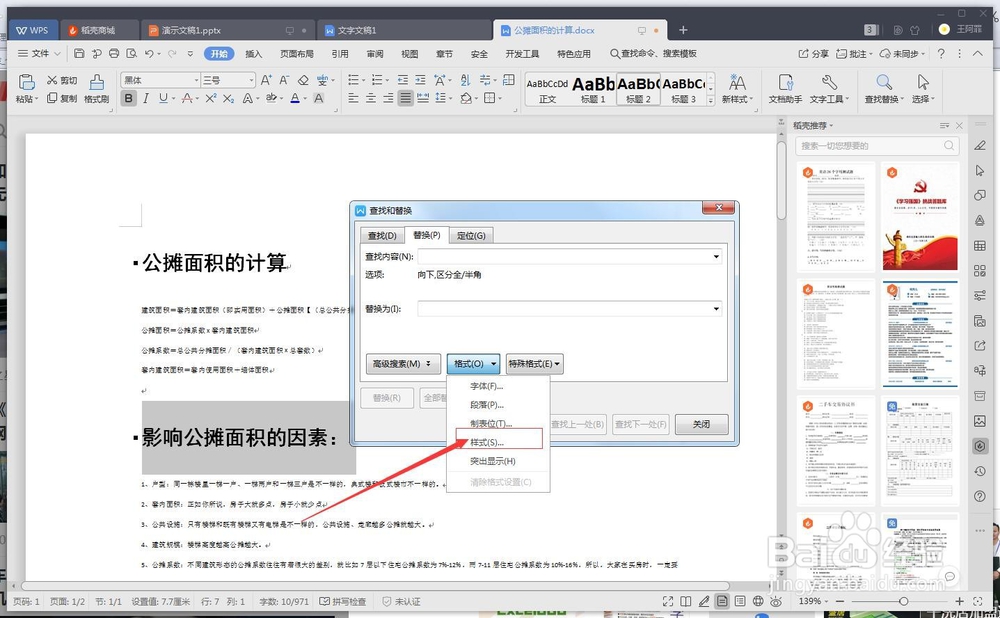
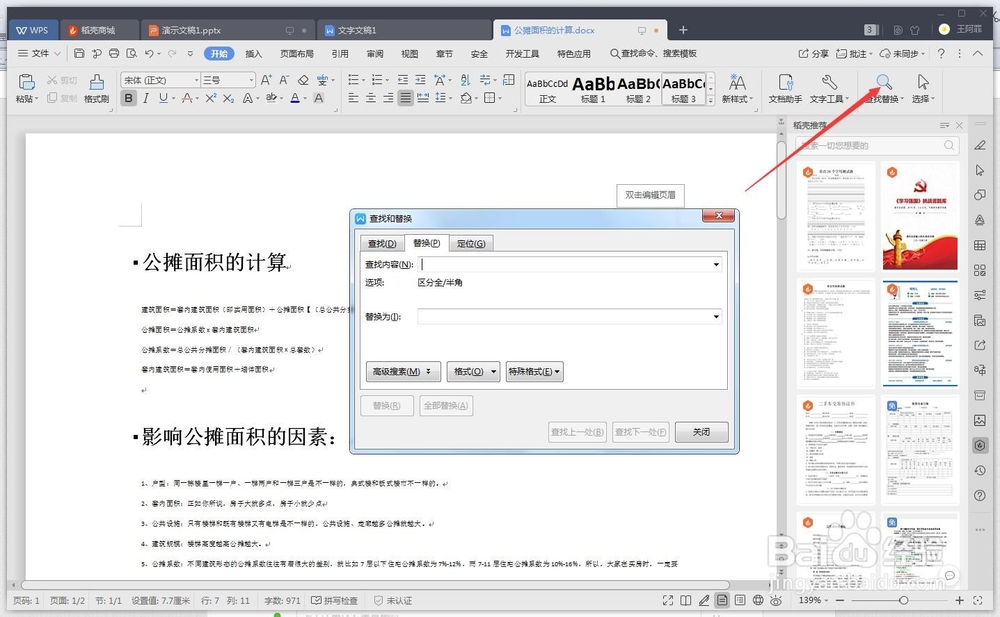
打开需要修改的文件。点击查找替换。
如何批量修改Word的标题或正文的格式

2、光标放到查找内容选择框中。再点击格式,选择样式。

如何批量修改Word的标题或正文的格式

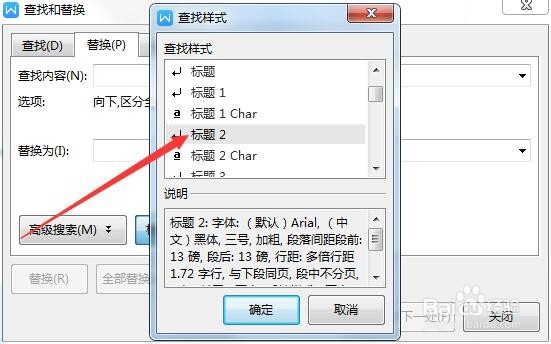
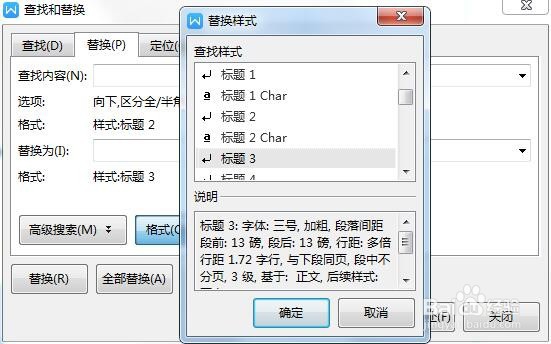
3、选择原始文档标题样式。这里用的标题2。单击确定。

如何批量修改Word的标题或正文的格式

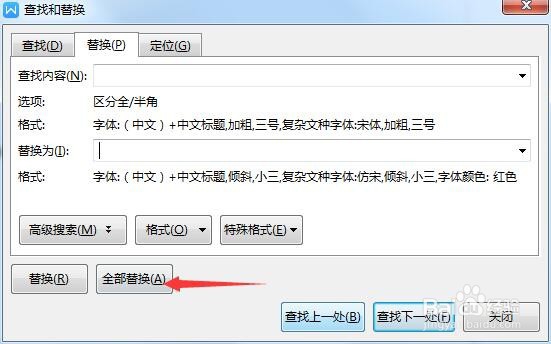
4、光标放到替换为选择框中。再点击格式,选择样式----标题3。单击确定。
如何批量修改Word的标题或正文的格式

5、点击全部替换。

如何批量修改Word的标题或正文的格式

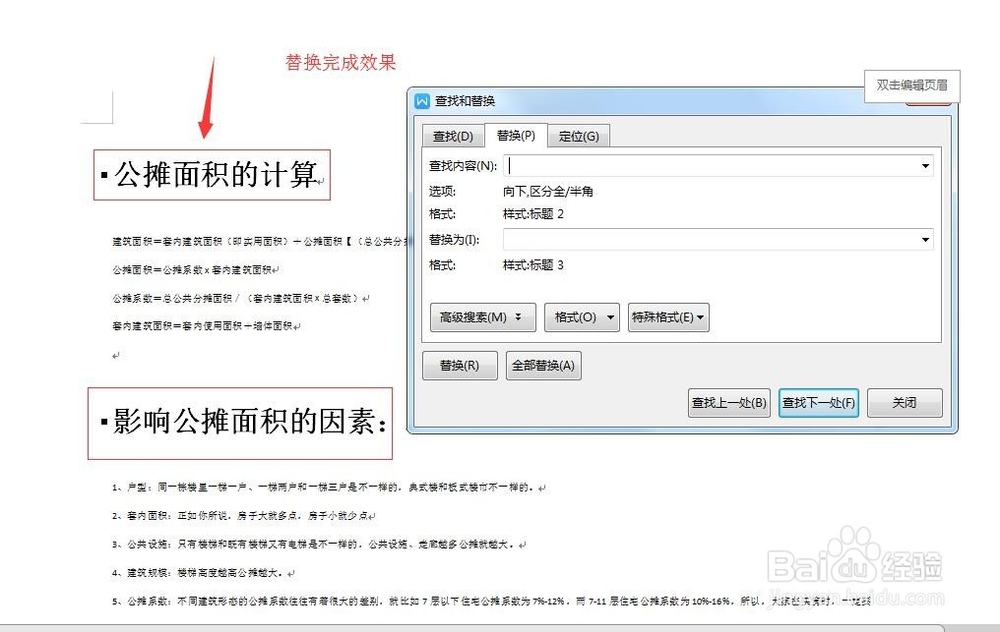
6、更改完成效果图。

如何批量修改Word的标题或正文的格式

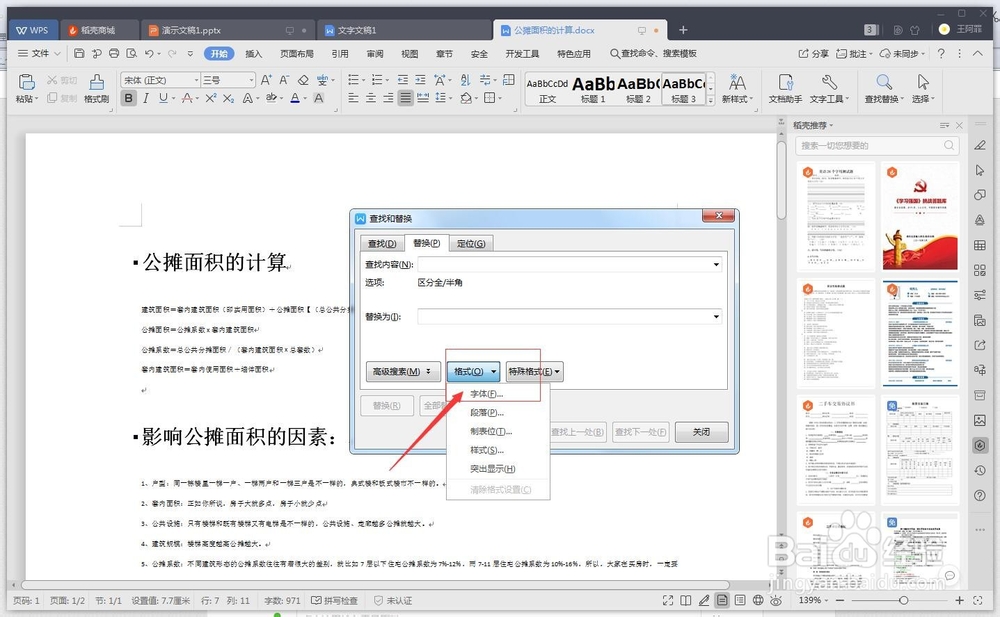
1、如果原始文档标题或正文格式比较乱,用方法二:

打开需要修改的文件。点击查找替换。

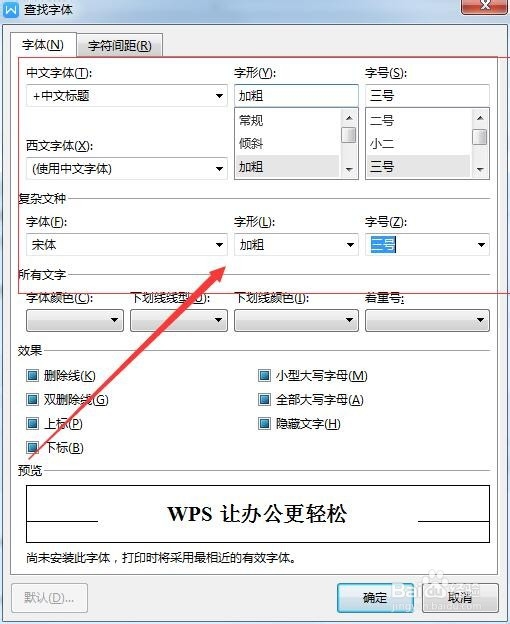
光标放到查找内容选择框中——点击格式——点击字体。
如何批量修改Word的标题或正文的格式

2、选择你所有的标题或者正文格式样式。单击确定。

如何批量修改Word的标题或正文的格式

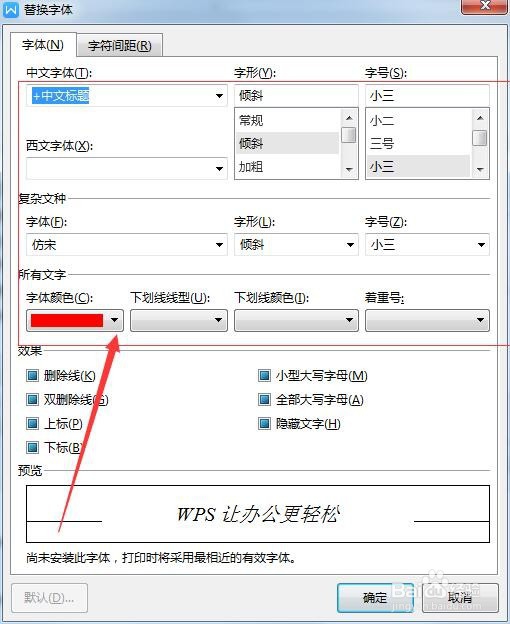
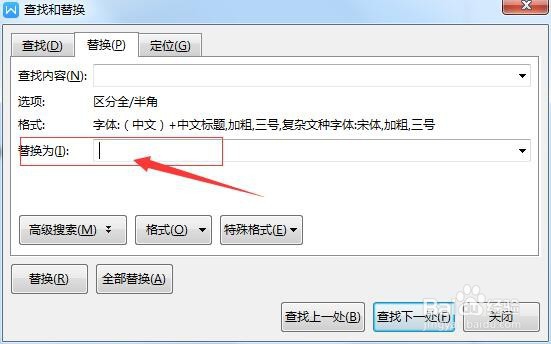
3、光标放到替换为选择框中。再点击格式,选择字体----填入想要替换的样式。单击确定。最后点击全部替换即可。
如何批量修改Word的标题或正文的格式

如何批量修改Word的标题或正文的格式

  • Word标题样式怎么设置
  • 怎样新建标题样式?
  • 如何使用Word标题样式设置标题?
  • Word怎么给段落编号?
  • 在word文档中怎么新增添加新样式?
  • 热门搜索
    关于海洋的手抄报 元宵节手抄报简单好看 预防禽流感手抄报 数学手抄报图片三年级 爱眼手抄报内容 欢度国庆手抄报图片 父亲节手抄报好画字少 大手牵小手手抄报 九九重阳节手抄报 小学生文明手抄报