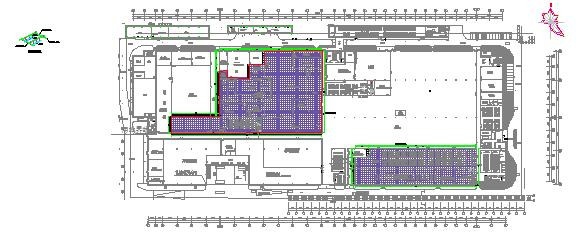
1、首先,我们打开一个工程图纸,如下图所示,是某项目二次吊挂图纸,旁边有个小图是二次吊挂的局部详图。
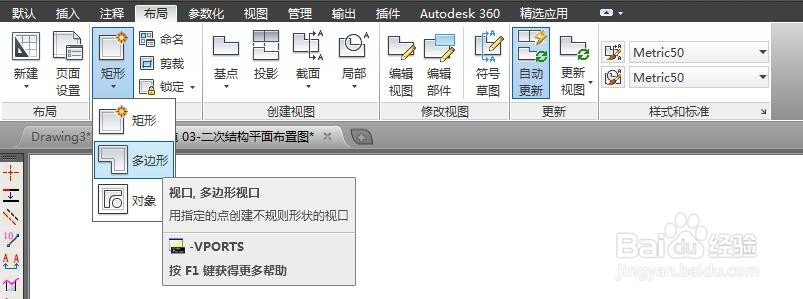
2、第二步,我们要到布局,利用布局标签下的多边形,可以绘制任意多边形。
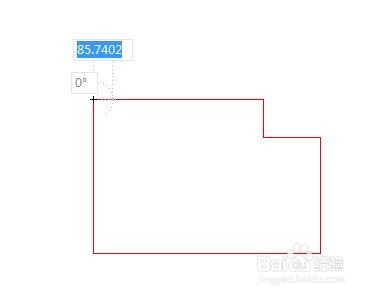
3、第三步,在右上角缺口处画一个小矩形的视口,mv(新建视口),
4、第四步,双击进入视口调整视口内图形比例,如果有合适比例可选就选其中比例,否则,可自定义比例,
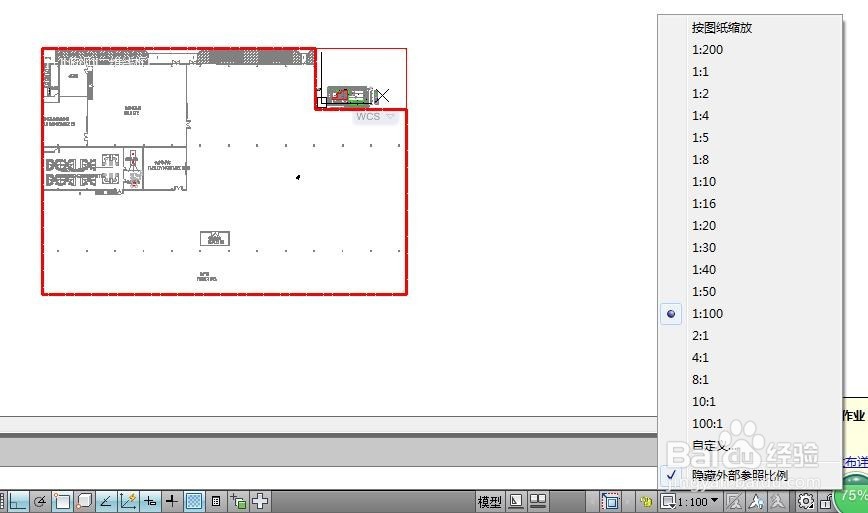
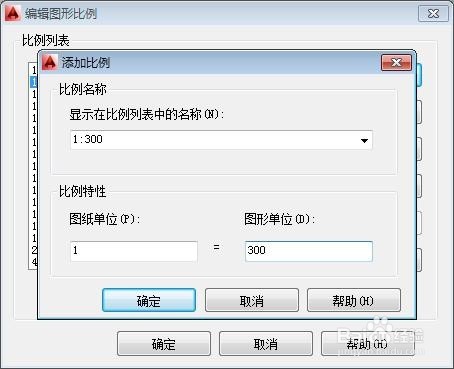
5、第五步,自定好图纸比例,将大图纸调整到1:300
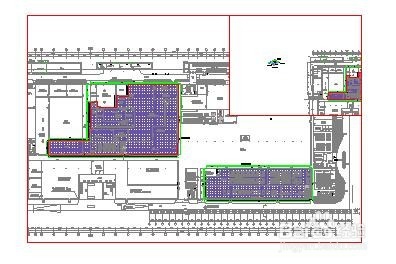
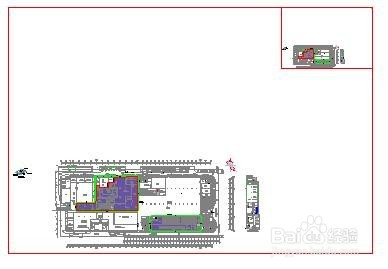
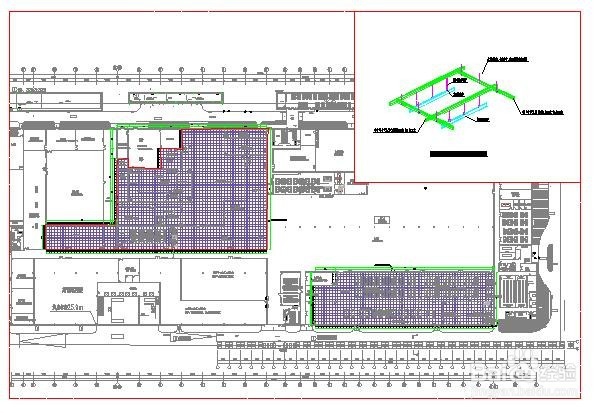
6、第六步,将详图调整到1:100,即可得到下图所示布局
时间:2026-04-22 04:54:31
1、首先,我们打开一个工程图纸,如下图所示,是某项目二次吊挂图纸,旁边有个小图是二次吊挂的局部详图。
2、第二步,我们要到布局,利用布局标签下的多边形,可以绘制任意多边形。
3、第三步,在右上角缺口处画一个小矩形的视口,mv(新建视口),
4、第四步,双击进入视口调整视口内图形比例,如果有合适比例可选就选其中比例,否则,可自定义比例,
5、第五步,自定好图纸比例,将大图纸调整到1:300
6、第六步,将详图调整到1:100,即可得到下图所示布局
