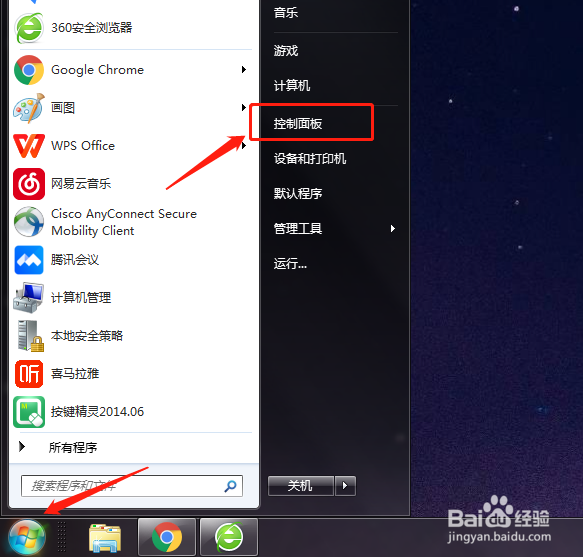
1、点击电脑左下角的【开始】图标,选择【控制面板】。
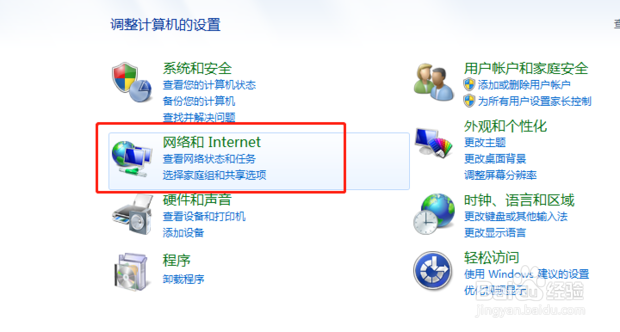
2、在打开的控制面板中选择点击【网络和Internet】。
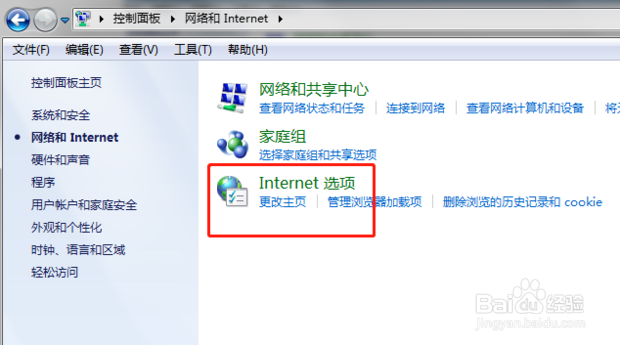
3、选择点击【Internet选项】一栏。
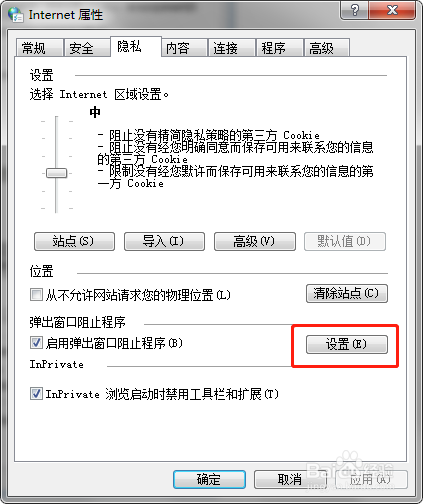
4、在打开的Internet属性页面选择点击【隐私】窗口。

5、在弹出窗口阻止程序一栏点击下方的【设置】。
6、在页面中点击并勾选【阻止弹出窗口时显示通知栏】一项,点击【关闭】。

7、再返回点击隐私窗口的【确定】就设置完成了,这样以后在使用电脑的过程中就不会总有弹窗广告了。

时间:2026-04-26 00:46:19
1、点击电脑左下角的【开始】图标,选择【控制面板】。
2、在打开的控制面板中选择点击【网络和Internet】。
3、选择点击【Internet选项】一栏。
4、在打开的Internet属性页面选择点击【隐私】窗口。
5、在弹出窗口阻止程序一栏点击下方的【设置】。
6、在页面中点击并勾选【阻止弹出窗口时显示通知栏】一项,点击【关闭】。
7、再返回点击隐私窗口的【确定】就设置完成了,这样以后在使用电脑的过程中就不会总有弹窗广告了。
