Win11更新后鼠标右键没反应解决教程

 时间:2026-02-14 13:23:48

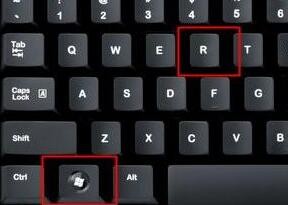
1、首先使用键盘“win+r”快捷键打开运行,在其中输入“regedit”回车确定打开注册表。
Win11更新后鼠标右键没反应解决教程

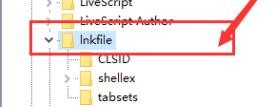
2、在注册表中找到“HKEY_CLASSES_ROOT\lnkfile”路径下的“lnkfile”文件夹。
Win11更新后鼠标右键没反应解决教程

3、然后在右侧右键选择新建一个“字符串值”。

Win11更新后鼠标右键没反应解决教程

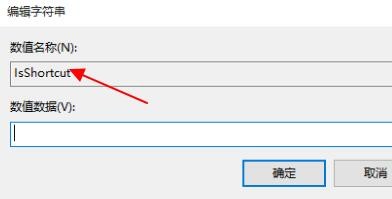
4、新建完成后双击打开,将它命名为“IsShortcut”。

Win11更新后鼠标右键没反应解决教程

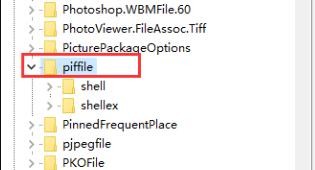
5、接着回到注册表,找到“HKEY_CLASSES_ROOT”下的“piffile”文件夹。
Win11更新后鼠标右键没反应解决教程

6、然后使用上述方法新建一个名为“IsShortcut”的字符串值。

Win11更新后鼠标右键没反应解决教程

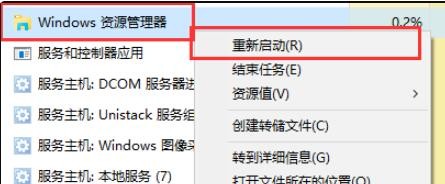
7、最后打开我们的任务管理器,找到其中的“资源管理器”,右键选择“重新启动”即可。
Win11更新后鼠标右键没反应解决教程

  • 计算机的优化必须知道的常识系列,硬盘的优化
  • 制作kali启动盘
  • 怎么将虚拟内存设置在其它盘符
  • 火绒安全软件怎么卸载
  • 怎么解除被火绒阻止联网的软件
  • 热门搜索
    国学经典手抄报资料 小学生环保手抄报资料 我爱爸爸妈妈手抄报 元宵节手抄报英语版 卫生健康手抄报 大学生手抄报 语文手抄报内容大全 创卫手抄报资料 手抄报的装饰花边简单 梦想起航手抄报