1、打开PS,打开图片,复制图层副本,滤色,如图

2、盖印图层,如图

3、选择污点修复画笔工具,消除脸部斑点,如图

4、继续消除脸部斑点,如图
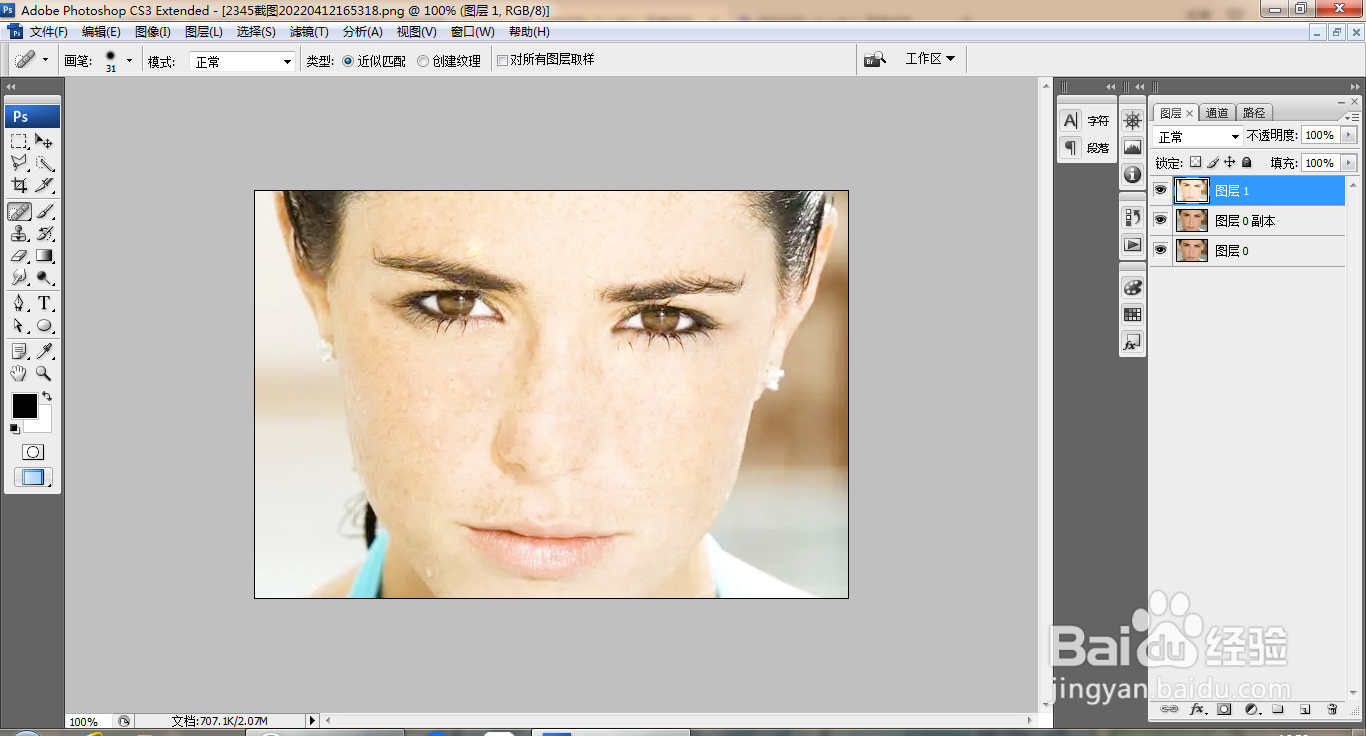
5、继续消除脸部斑点,如图
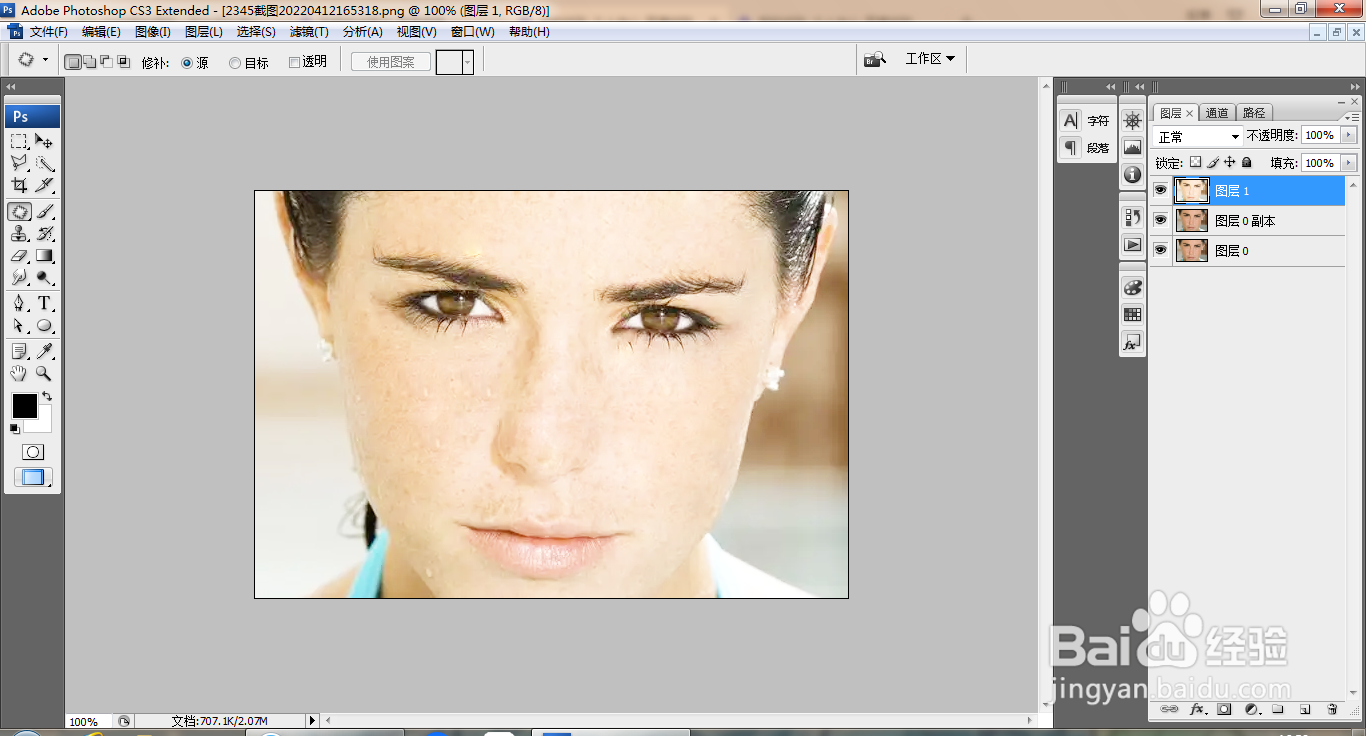
6、选择修补工具,修补,如图

7、复制图层副本,叠加,如图

8、新建图层,选择画笔工具,涂抹人像的嘴唇颜色,如图

时间:2026-04-25 16:59:29
1、打开PS,打开图片,复制图层副本,滤色,如图
2、盖印图层,如图
3、选择污点修复画笔工具,消除脸部斑点,如图
4、继续消除脸部斑点,如图
5、继续消除脸部斑点,如图
6、选择修补工具,修补,如图
7、复制图层副本,叠加,如图
8、新建图层,选择画笔工具,涂抹人像的嘴唇颜色,如图
