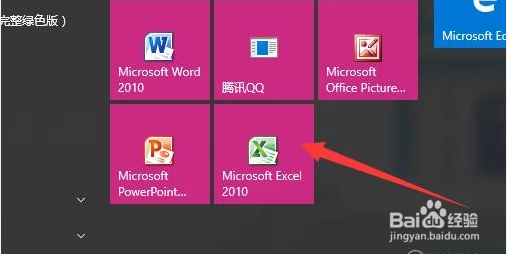
1、首先,我们打开电脑,找到Excel2010
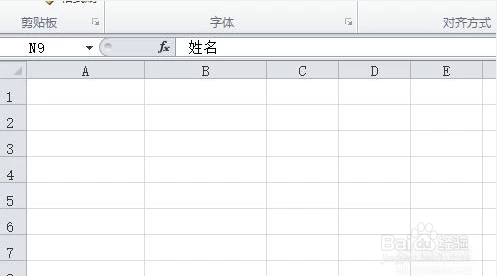
2、鼠标左键双击图标,打开软件,界面如图所示
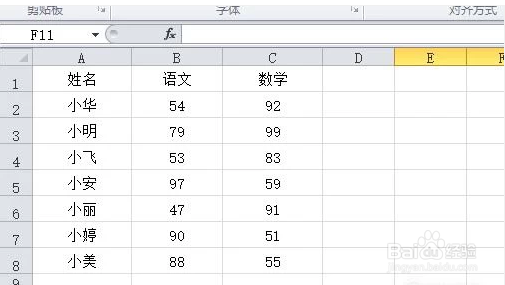
3、输入待处理的成绩单
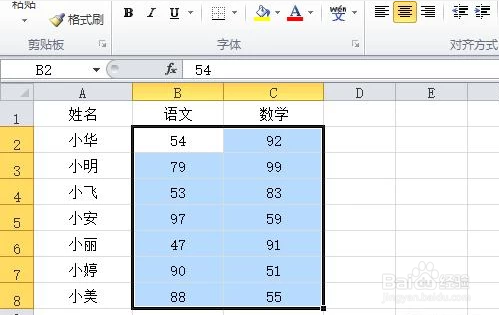
4、按住鼠标左键,拖动鼠标,选中所有分数
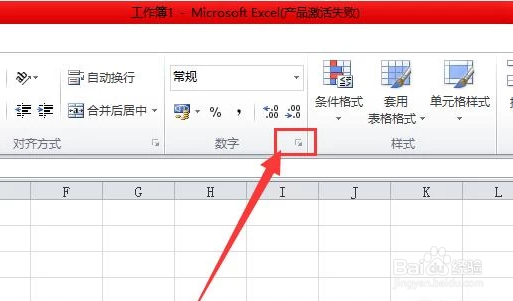
5、找到“开始”里面的“数字”,点击“数字”右边的小三角形
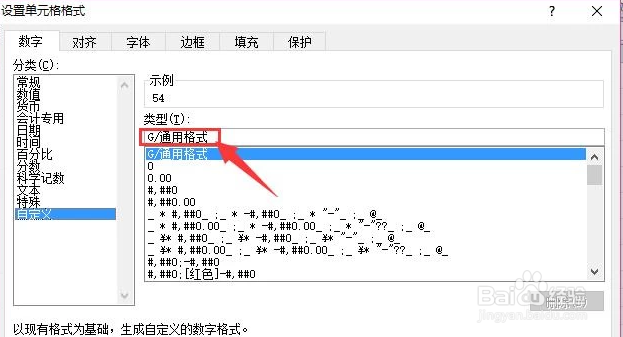
6、在弹出的新窗口中,分类一栏选择“自定义”

7、看到右边输入栏中的通用格式,将其删掉
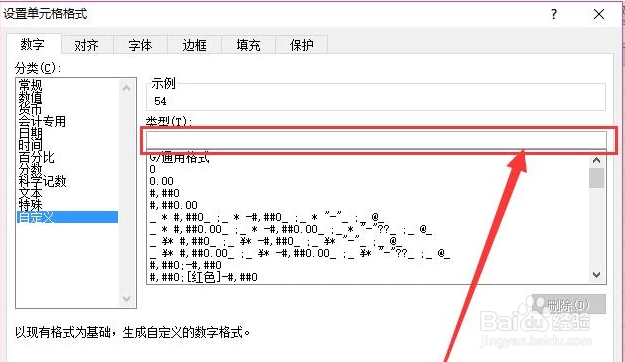
8、在输入栏中输入,表示60分以下的为“不及格”,80分以上的为“优秀”,60-80之间的为“一般”
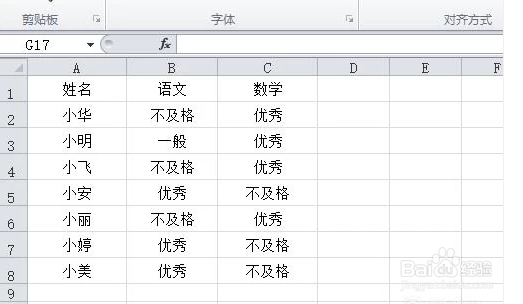
9、点击确定,如图,所有的分数就全被“优秀”、“一般”、“不及格”代替了
时间:2026-05-01 06:25:55
1、首先,我们打开电脑,找到Excel2010
2、鼠标左键双击图标,打开软件,界面如图所示
3、输入待处理的成绩单
4、按住鼠标左键,拖动鼠标,选中所有分数
5、找到“开始”里面的“数字”,点击“数字”右边的小三角形
6、在弹出的新窗口中,分类一栏选择“自定义”
7、看到右边输入栏中的通用格式,将其删掉
8、在输入栏中输入,表示60分以下的为“不及格”,80分以上的为“优秀”,60-80之间的为“一般”
9、点击确定,如图,所有的分数就全被“优秀”、“一般”、“不及格”代替了
