使用Excel刷新格式的五种方法

 时间:2026-02-15 02:53:14

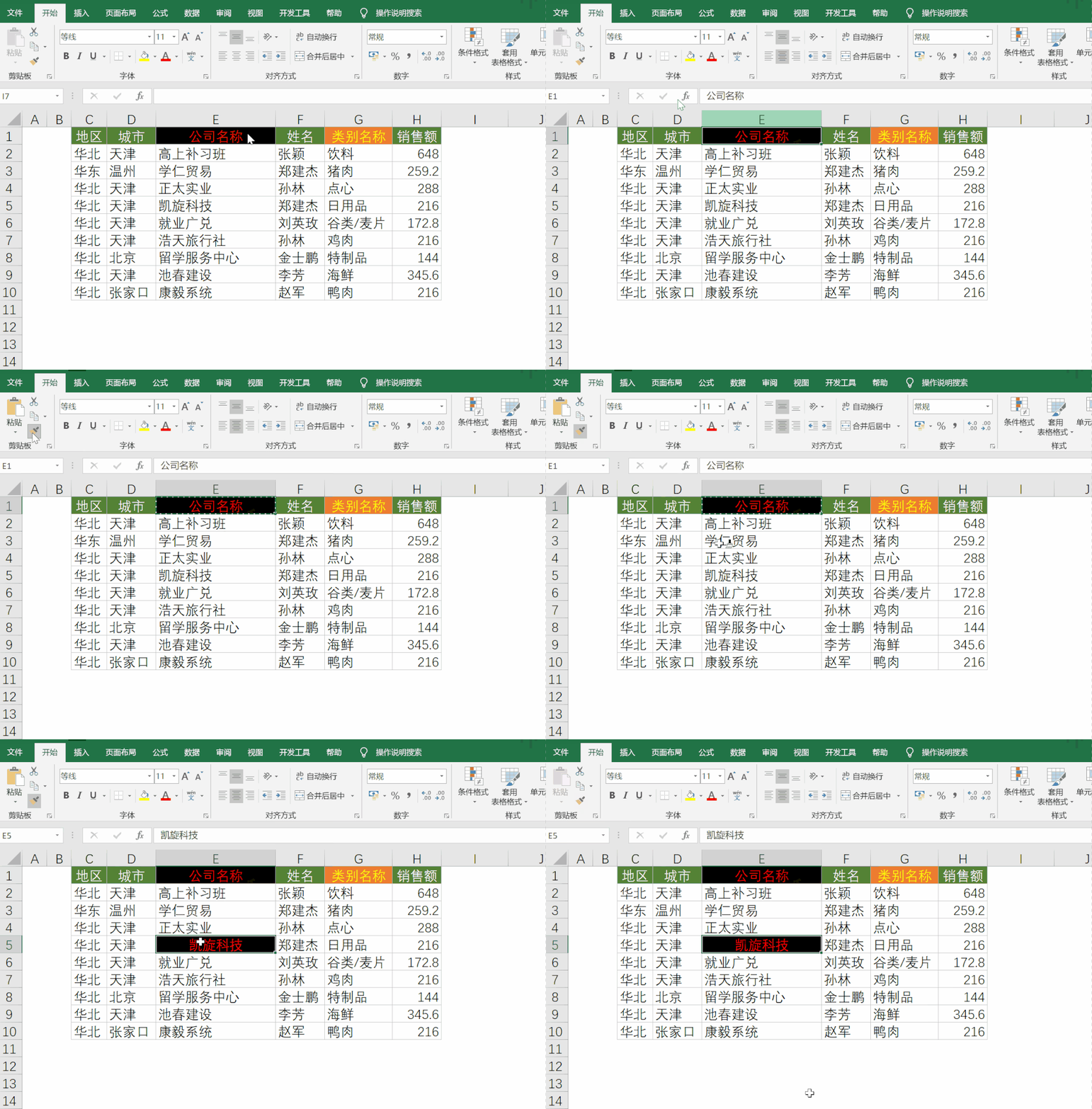
1、单击格式刷

    选中已有格式的单元格,单击格式刷,再选中需要设置格式的单元格,就可以完成格式的复制了,这是最基础的用法。
使用Excel刷新格式的五种方法

2、双击格式刷

    选中已有格式的单元格,双击格式刷,再分别单击需要复制格式的单元格,最后需要取消时,再次单击格式刷,即可结束格式刷被激活的状态。

使用Excel刷新格式的五种方法

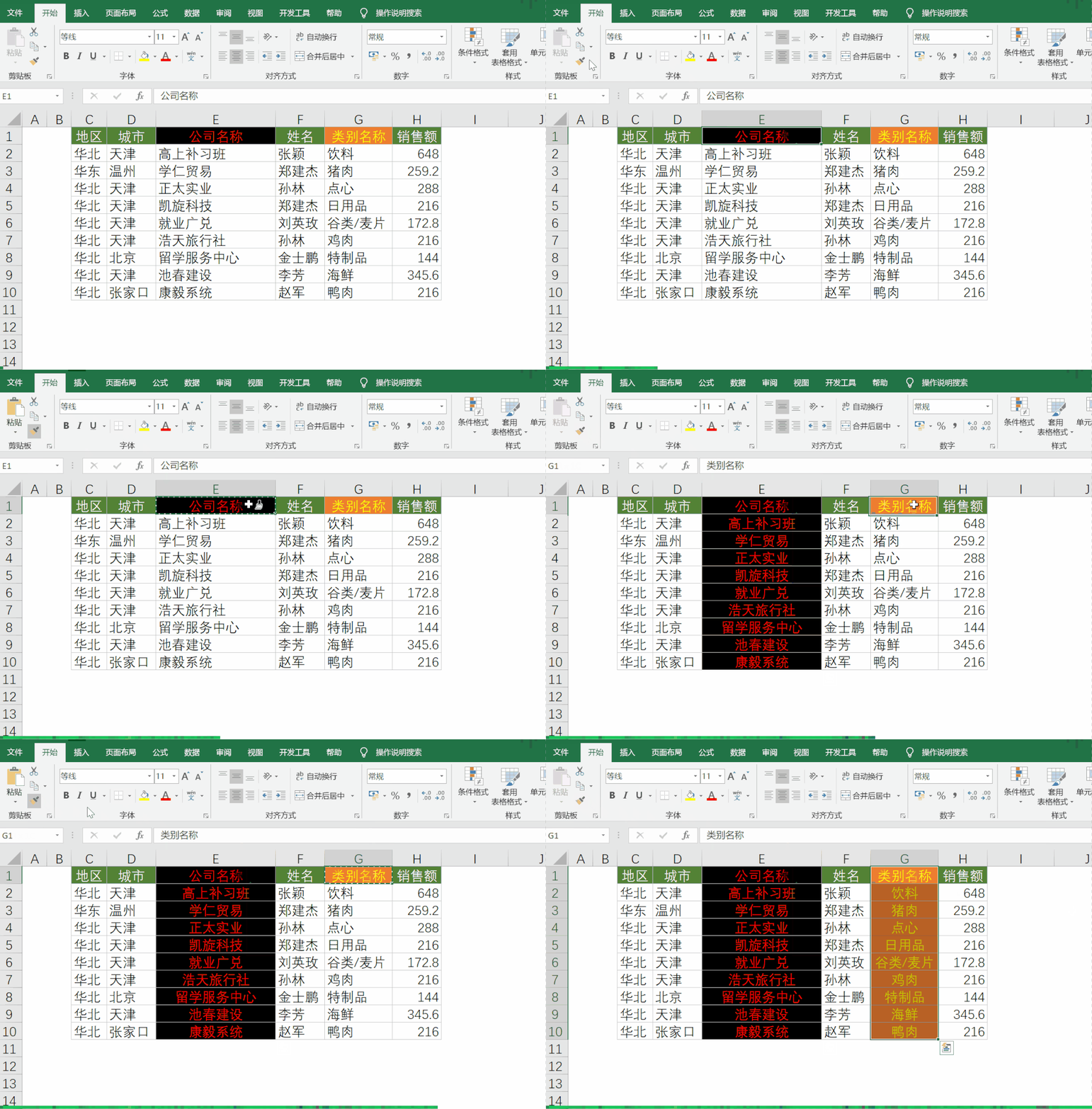
3、单击+快捷键

    选中已有格式的单元格,单击格式刷,然后按快捷键Ctrl+Shift+↓,瞬间完成批量格式刷。
使用Excel刷新格式的五种方法

4、双击+查找

    选中已有格式的单元格,双击格式刷,然后按Ctrl+F快捷键打开查找和替换窗口,查找内容为“肉”,点击查找全部,再按快捷键Ctrl+A全选包含“肉”的单元格,此时表中全部包含“肉”的单元格格式就设置好了。

使用Excel刷新格式的五种方法

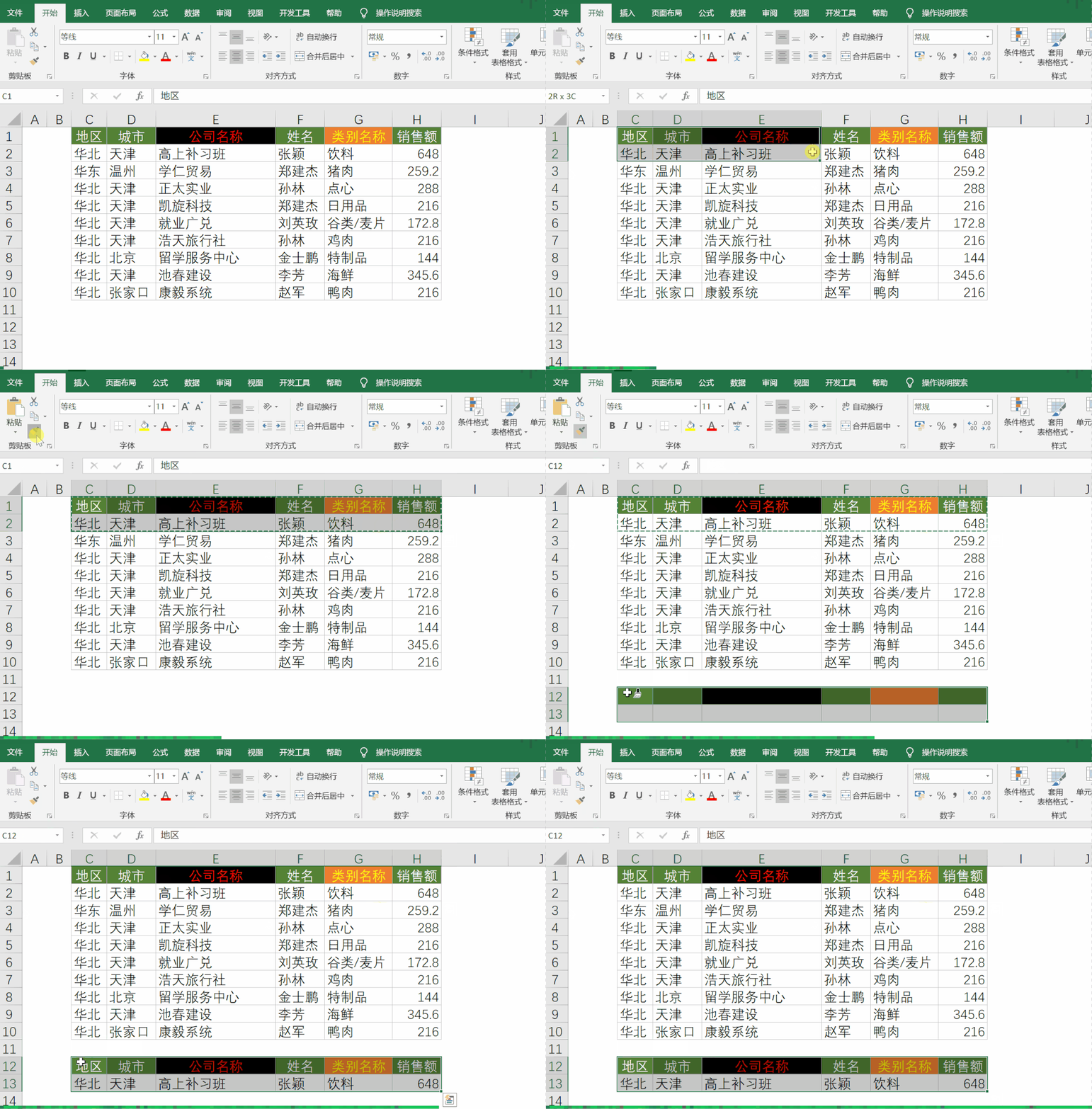
5、双击+回车键

    选中已有格式的单元格,双击格式刷,然后用鼠标单击空白区域,再按下Enter键,就把刚刚选中的格式和文字都复制过来了。
使用Excel刷新格式的五种方法

  • excel使用格式刷一次性刷一列的具体操作步骤
  • 如何设置excel数值为0不显示
  • Excel表格中的格式刷怎么刷整个表格?
  • excel中不同格式的数据弄成统一格式怎么做
  • 如何在Excel中设置自动添加边框?
  • 热门搜索
    晒家风手抄报 爱祖国手抄报资料 手抄报名人名言 生活中的数学手抄报 节约粮食手抄报图片 阳光体育手抄报内容 初一英语手抄报图片 关于道德的手抄报 小学生行为规范手抄报 小学生教师节手抄报