如何用AI制作毛绒效果发光圣诞夜灯

 时间:2026-02-16 22:50:10

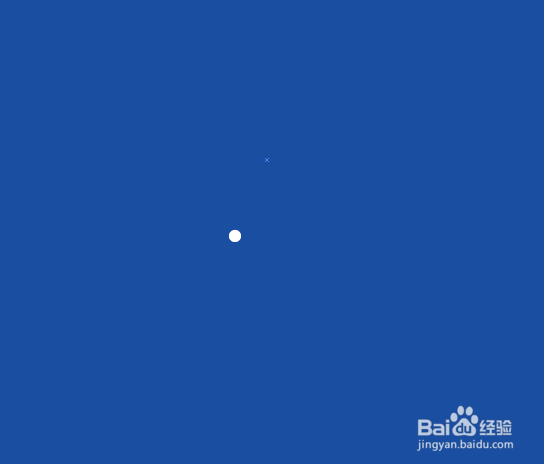
1、新建画布,画一个圆,大小6px*6px,去除描边,如图。
如何用AI制作毛绒效果发光圣诞夜灯

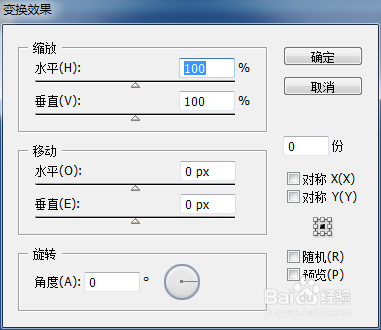
2、选中圆,选择效果-扭曲和变换-变换,之后参照下图设置参数,之后对象-拓展外观。之后去掉调色,修改描边为0.5pt
如何用AI制作毛绒效果发光圣诞夜灯

3、如图,得到这样的效果

如何用AI制作毛绒效果发光圣诞夜灯

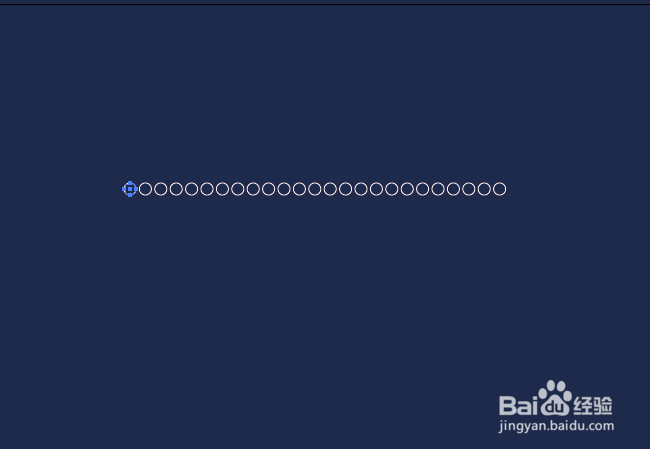
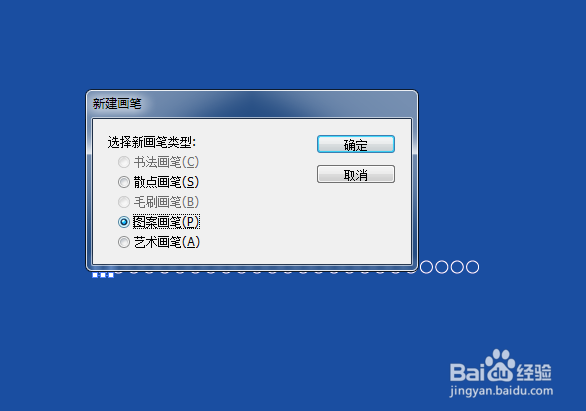
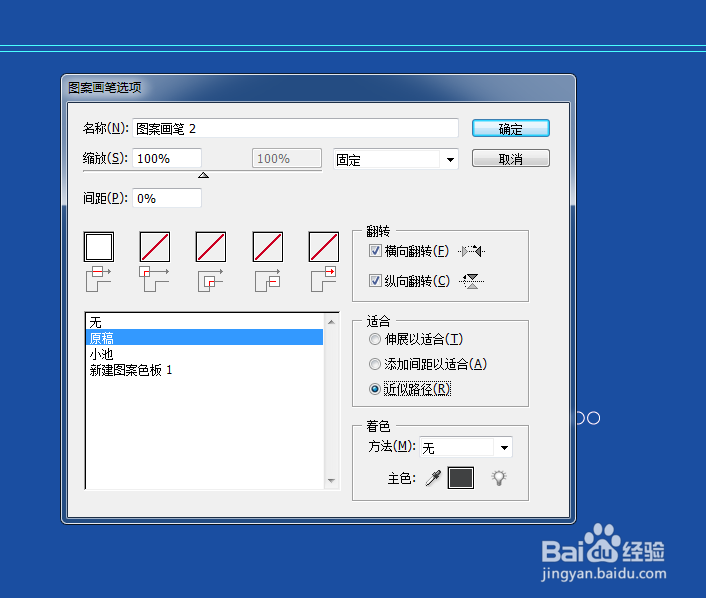
4、将上图得到的图形加入画笔中,设置参数如下

如何用AI制作毛绒效果发光圣诞夜灯

如何用AI制作毛绒效果发光圣诞夜灯

5、如图,画一个圆,大小225px*225px,描边1pt,填充不要。将圆切掉一半,只有使用得到的画笔,刷成如图的样子,之后复制,得到一个整圆。
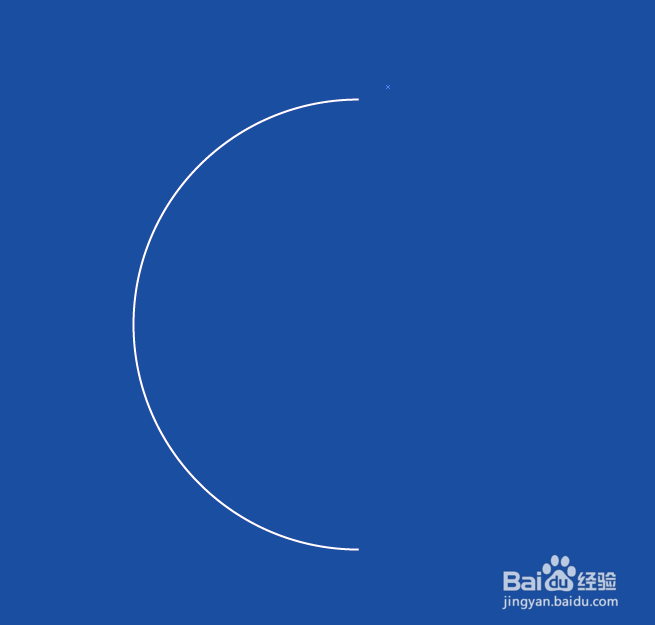
如何用AI制作毛绒效果发光圣诞夜灯

6、得到如下图的效果

如何用AI制作毛绒效果发光圣诞夜灯

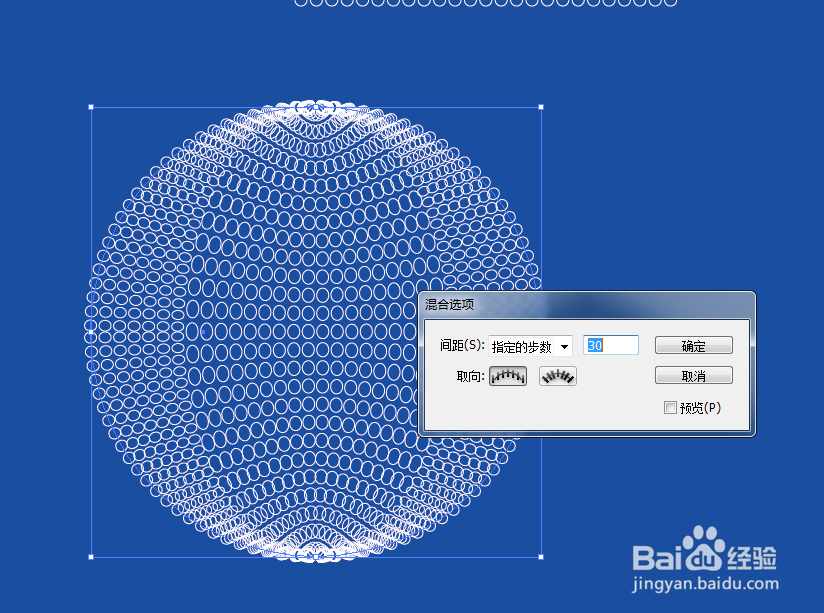
7、选中圆形,选择对象-混合-建立,之后再选择混合选项,设置参数如下
如何用AI制作毛绒效果发光圣诞夜灯

8、得到如下图的效果

如何用AI制作毛绒效果发光圣诞夜灯

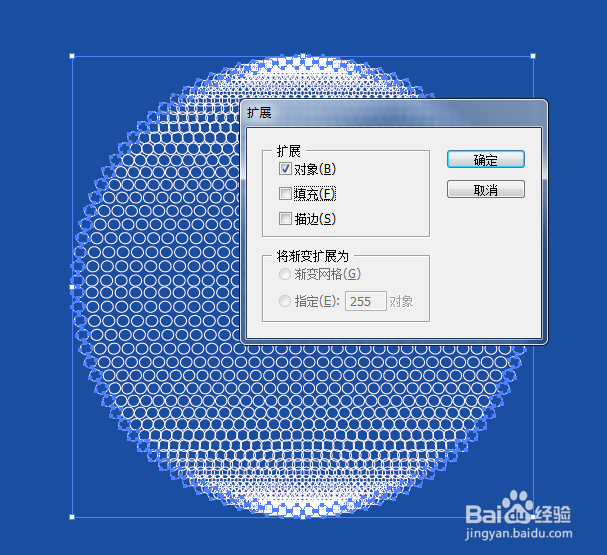
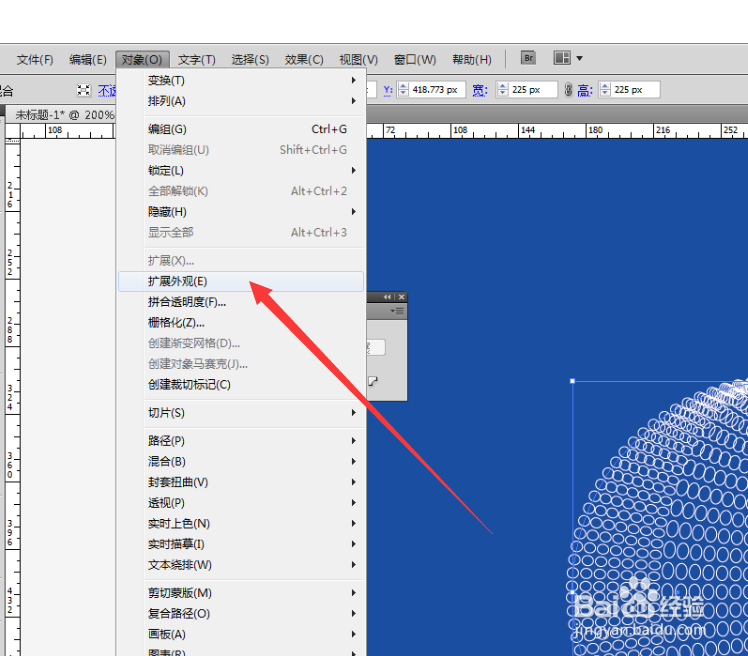
9、选择对象-宽展外观。之后对象-扩展-对象,参数设置如下

如何用AI制作毛绒效果发光圣诞夜灯

如何用AI制作毛绒效果发光圣诞夜灯

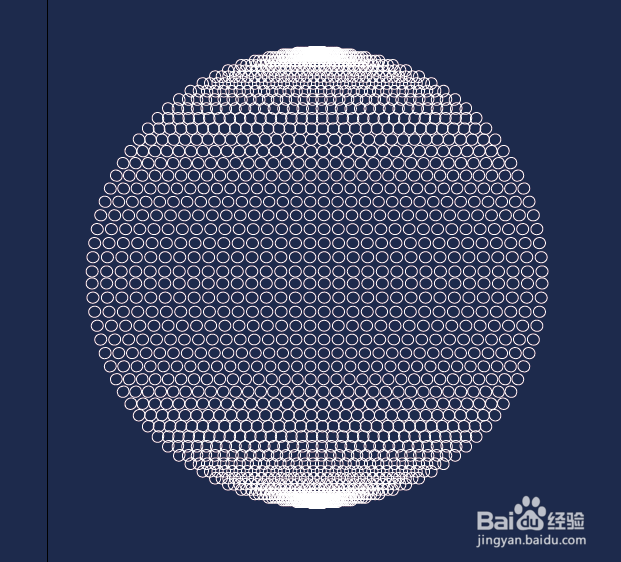
10、如图,得到下面的效果

如何用AI制作毛绒效果发光圣诞夜灯

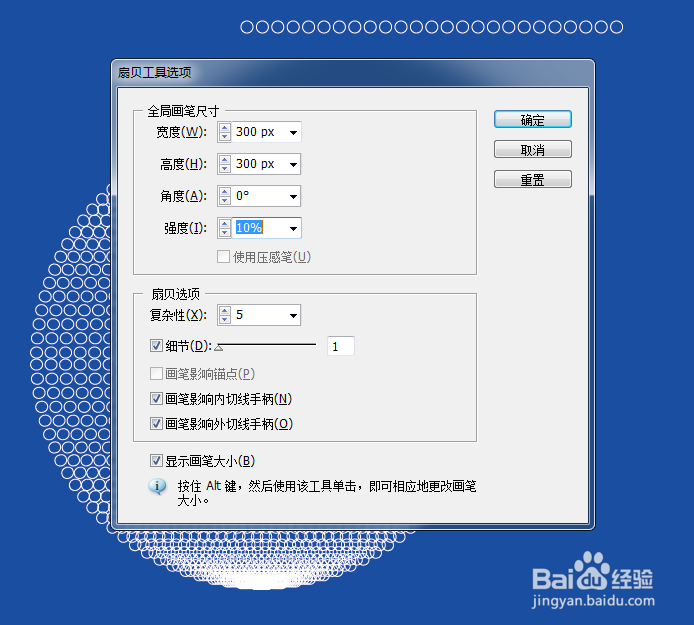
11、之后选择扇贝工具,注意选择之后,双击扇贝工具,之后出现参数设置框。
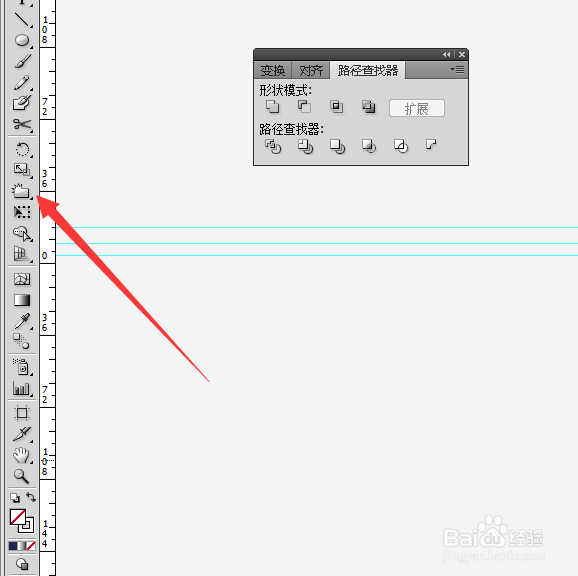
如何用AI制作毛绒效果发光圣诞夜灯

12、如图,进行参数设置

如何用AI制作毛绒效果发光圣诞夜灯

13、用扇贝工具在图形的中点进行单击(中点可以通过参考线寻找,一定要在中点),之后将描边设置为0.25pt,如图,得到下面的效果
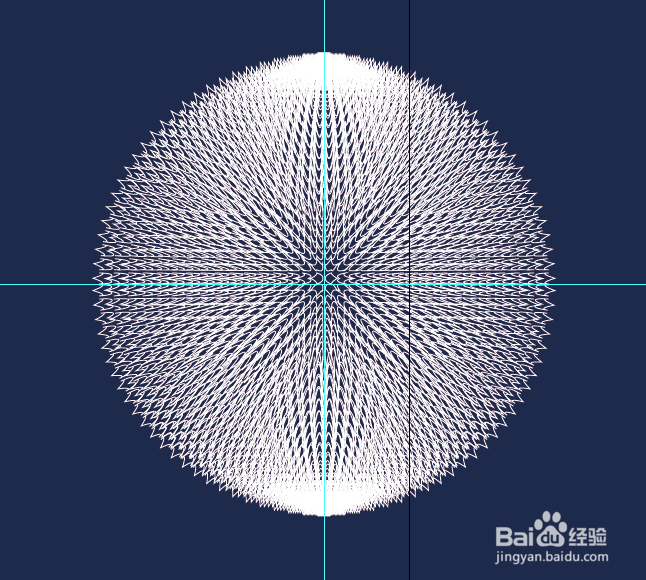
如何用AI制作毛绒效果发光圣诞夜灯

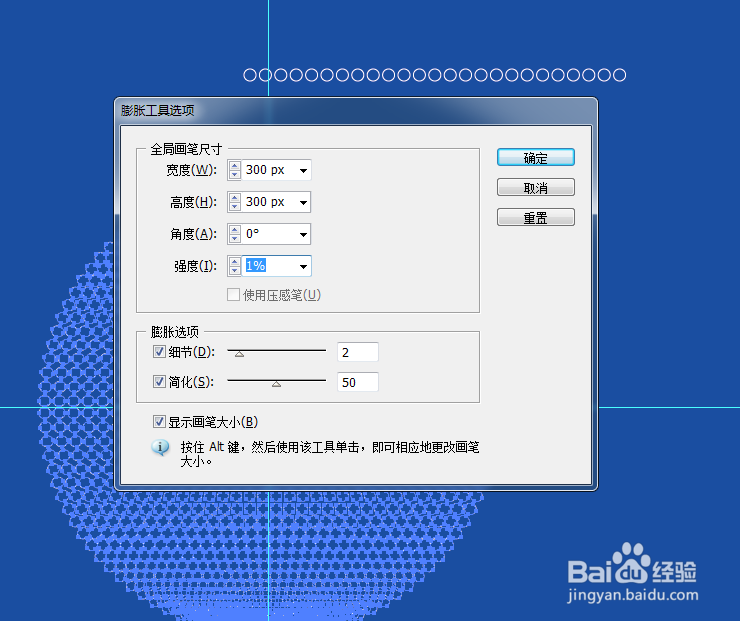
14、选择膨胀工具,设置参数如下

如何用AI制作毛绒效果发光圣诞夜灯

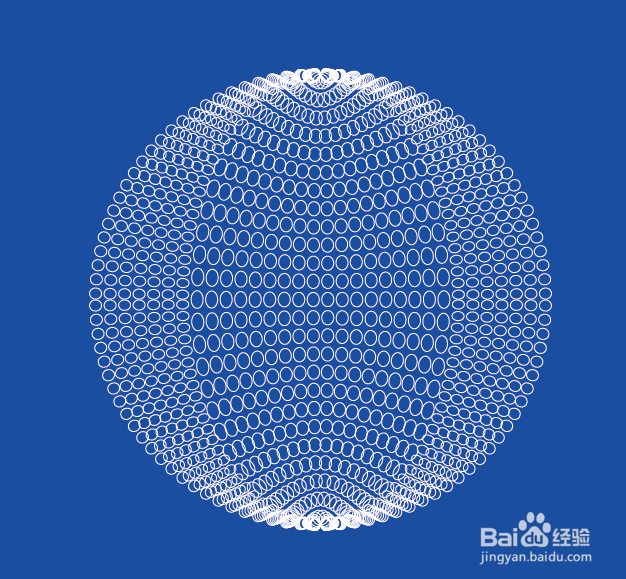
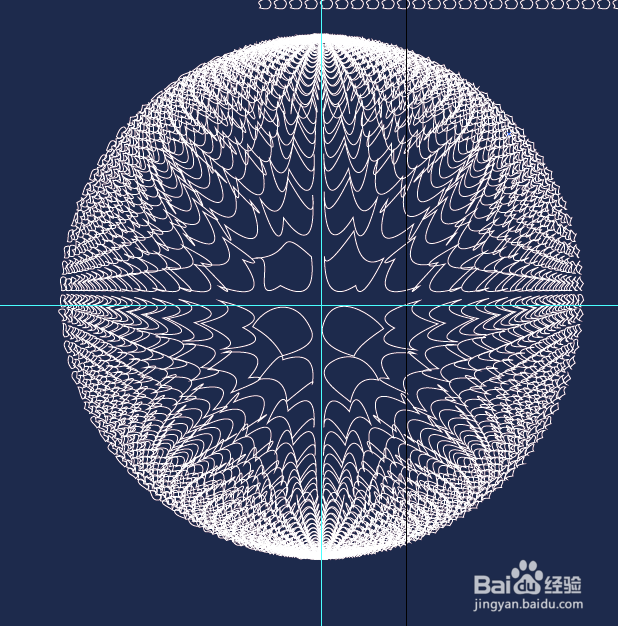
15、之后多点几次,出现球形,立体的效果,如图,得到如下效果

如何用AI制作毛绒效果发光圣诞夜灯

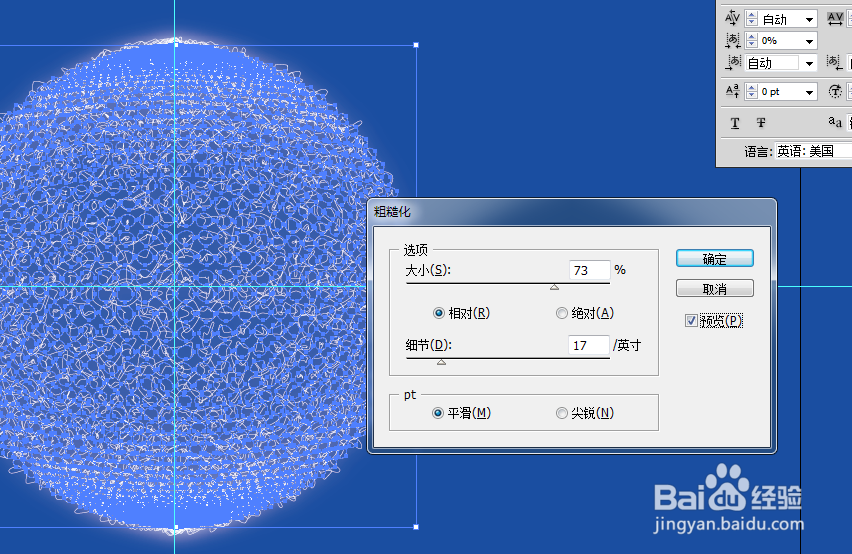
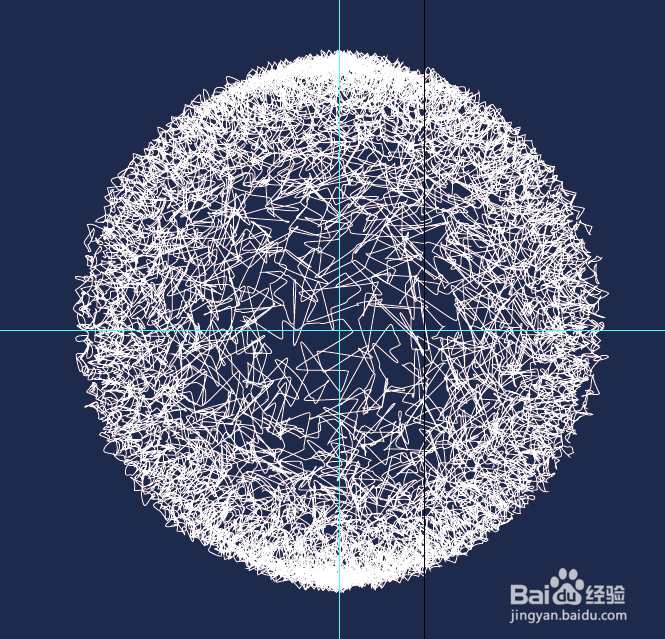
16、复制所得图像,使用所得图形,选择效果-扭曲和变换-粗糙化,设置参数
如何用AI制作毛绒效果发光圣诞夜灯

17、得到如图

如何用AI制作毛绒效果发光圣诞夜灯

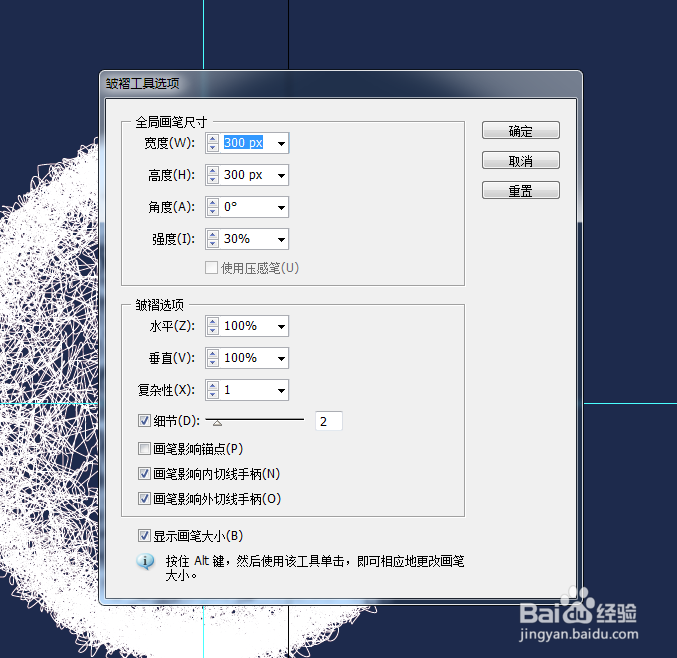
18、使用褶皱工具,参数设置如下。

如何用AI制作毛绒效果发光圣诞夜灯

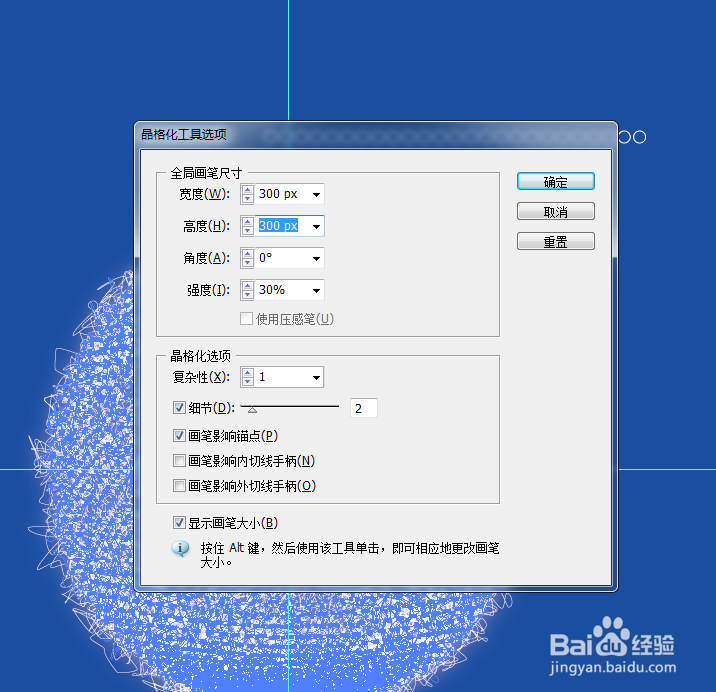
19、使用晶格化工具,设置参数如下

如何用AI制作毛绒效果发光圣诞夜灯

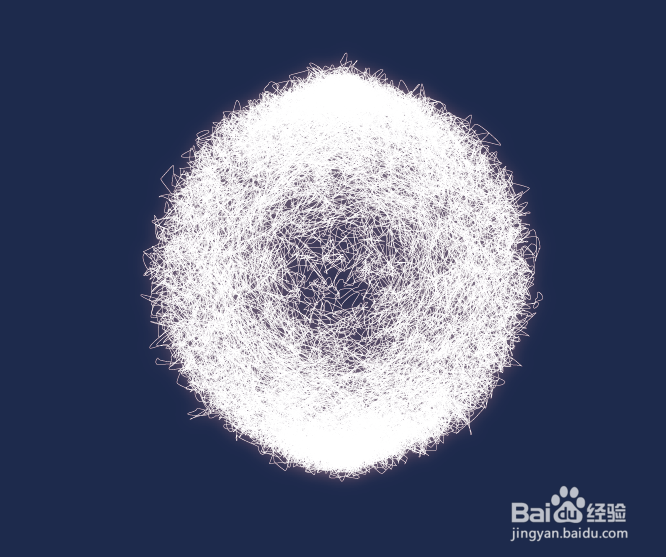
20、最终效果

如何用AI制作毛绒效果发光圣诞夜灯

  • AI如何绘制3D立体效果
  • AI汽车高端标志制作
  • ai如何移动图形中心点旋转并复制图形?重复旋转
  • ai制作立体字简单教程
  • AI 怎么快速做出波纹线效果?
  • 热门搜索
    四年级手抄报内容 小学生手抄报怎么做 关于森林防火的手抄报 格列佛游记手抄报 梦想起航手抄报 我的未来不是梦手抄报 熊猫手抄报 感恩父母手抄报大图 健康小报手抄报 关于手抄报的边框