1、打开一篇wps。如下图:

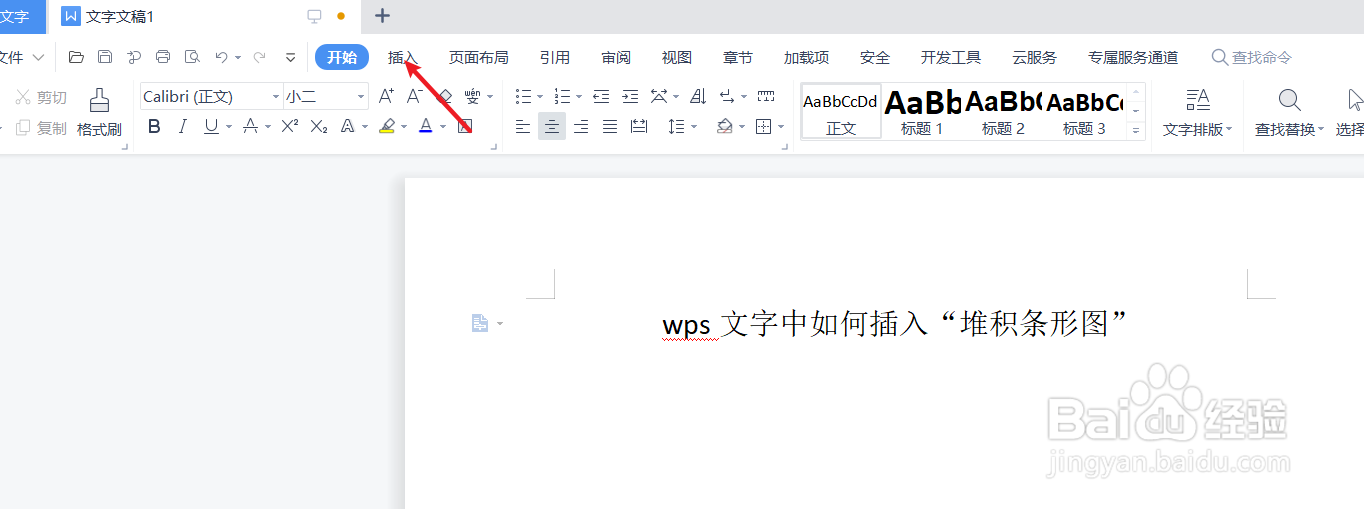
2、点击wps文字功能区中的“插入”。如下图:
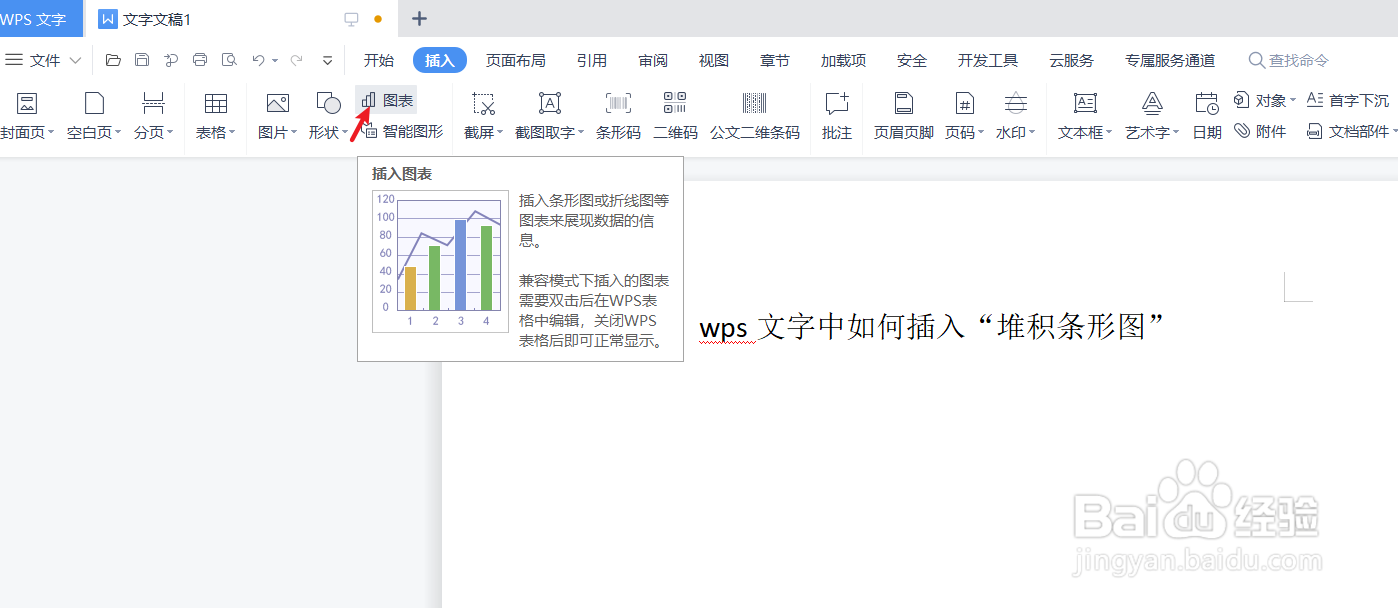
3、在wps文字插入工具栏中点击“图表”。如下所示:
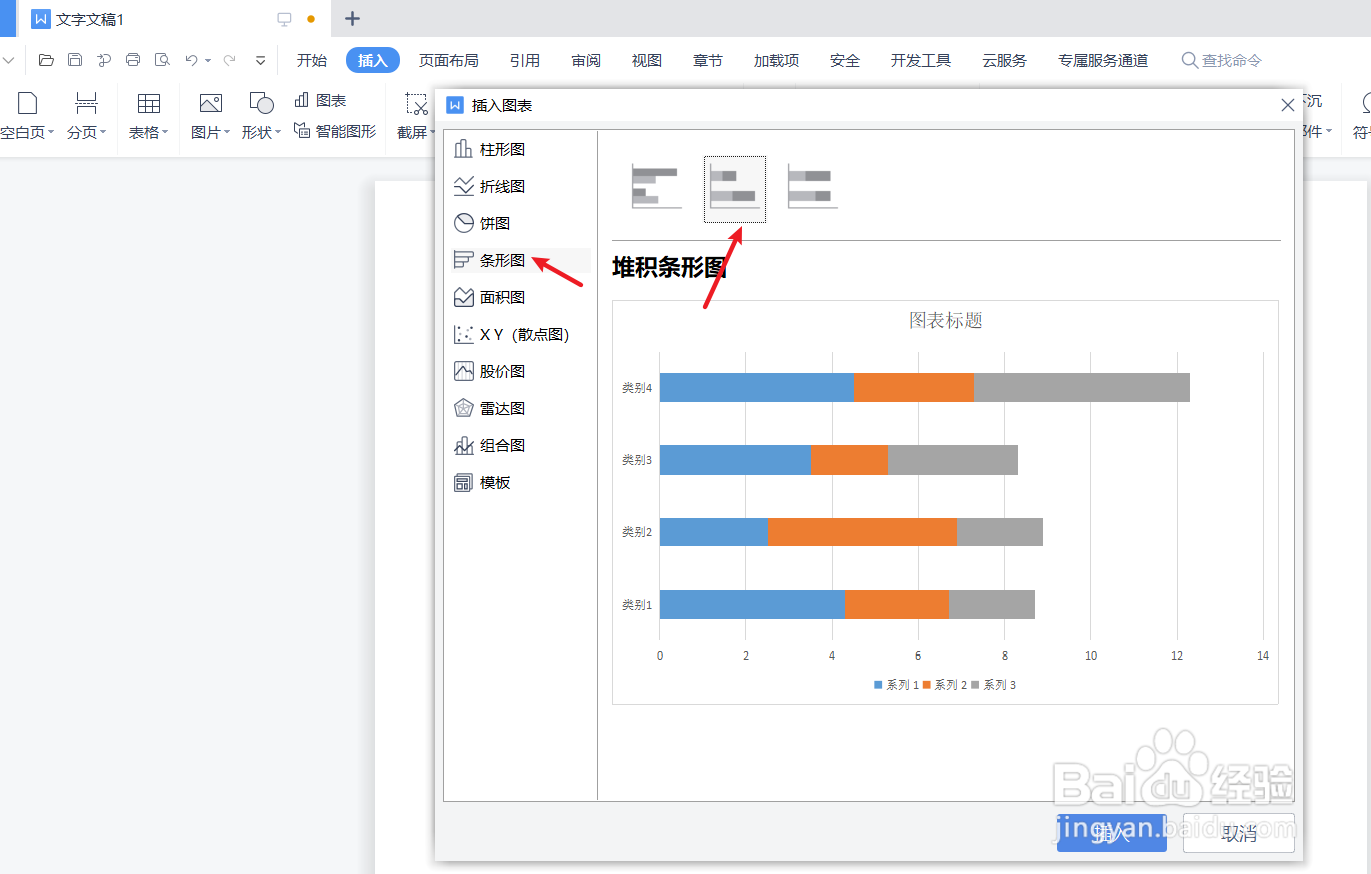
4、点击wps文字“图表”-“条形图”。如下图:
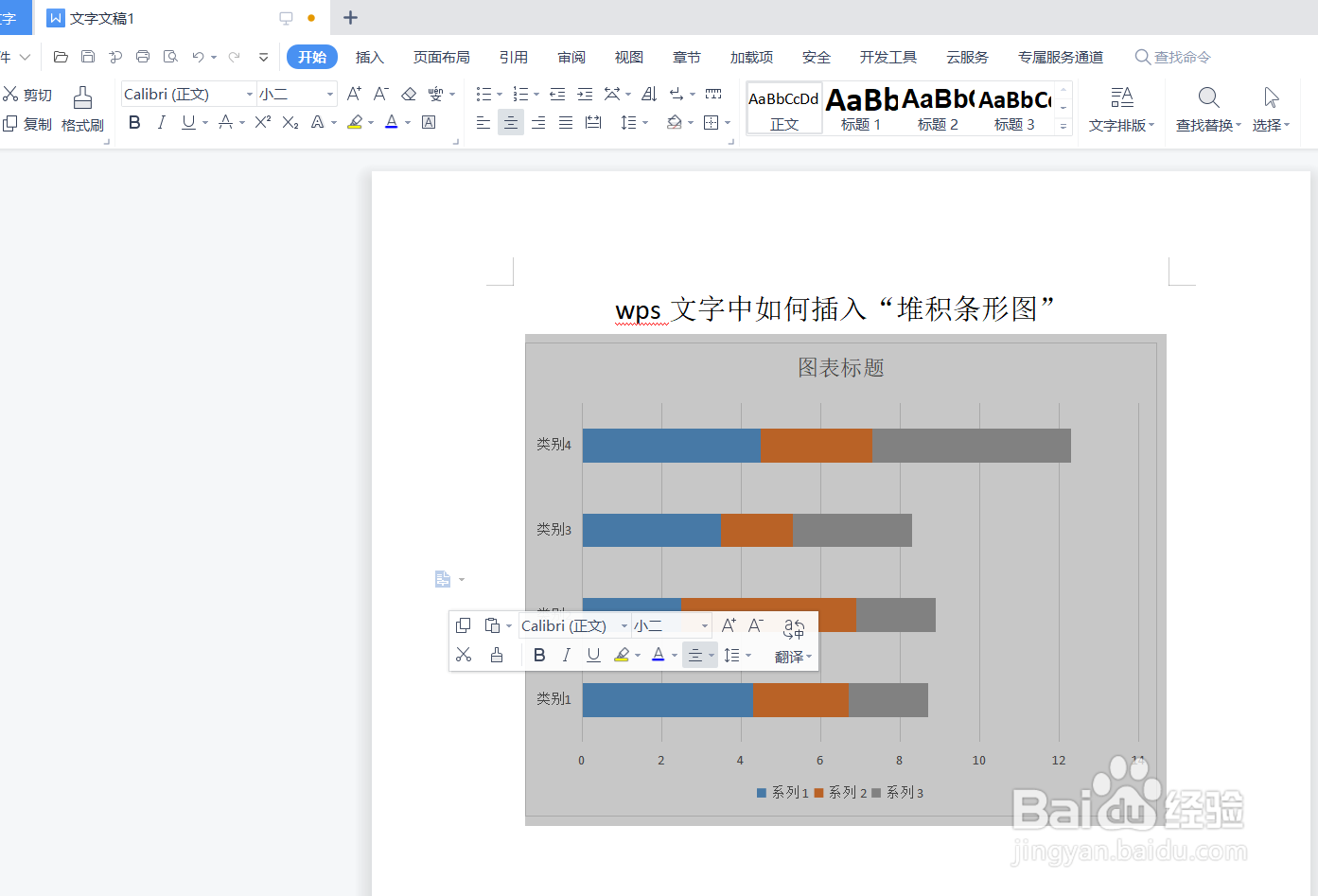
5、最后我们预览wps文字中插入的“堆积条形图”效果。如下图:
6、总结:wps文字中怎么插入“堆积条形图”图表
(1)打开一篇wps
(2)点击wps文字功能区中的“插入”
(3)在wps文字插入工具栏中点击“图表”
(4)点击wps文字“图表”-“条形图”
(5)预览wps文字中插入的“堆积条形图”效果
时间:2026-04-27 21:46:57
1、打开一篇wps。如下图:
2、点击wps文字功能区中的“插入”。如下图:
3、在wps文字插入工具栏中点击“图表”。如下所示:
4、点击wps文字“图表”-“条形图”。如下图:
5、最后我们预览wps文字中插入的“堆积条形图”效果。如下图:
6、总结:wps文字中怎么插入“堆积条形图”图表
(1)打开一篇wps
(2)点击wps文字功能区中的“插入”
(3)在wps文字插入工具栏中点击“图表”
(4)点击wps文字“图表”-“条形图”
(5)预览wps文字中插入的“堆积条形图”效果
