VISIO教程8-如何插入绘图页和图形并设置

 时间:2026-02-12 19:11:24

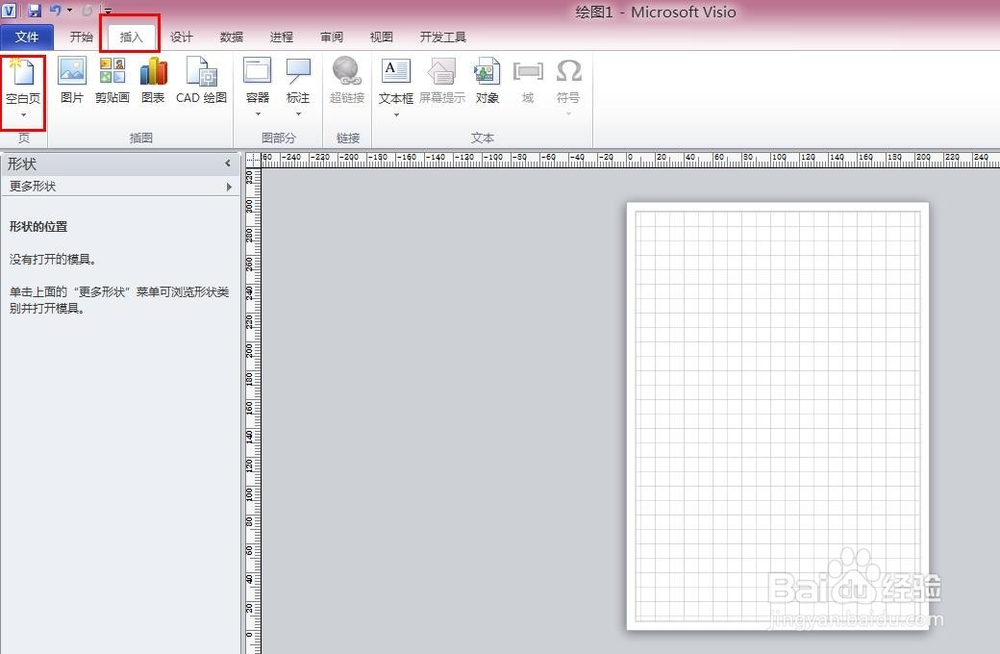
1、首先我们需要点击设计

点击设计后会出现菜单栏我们点击空白页
VISIO教程8-如何插入绘图页和图形并设置

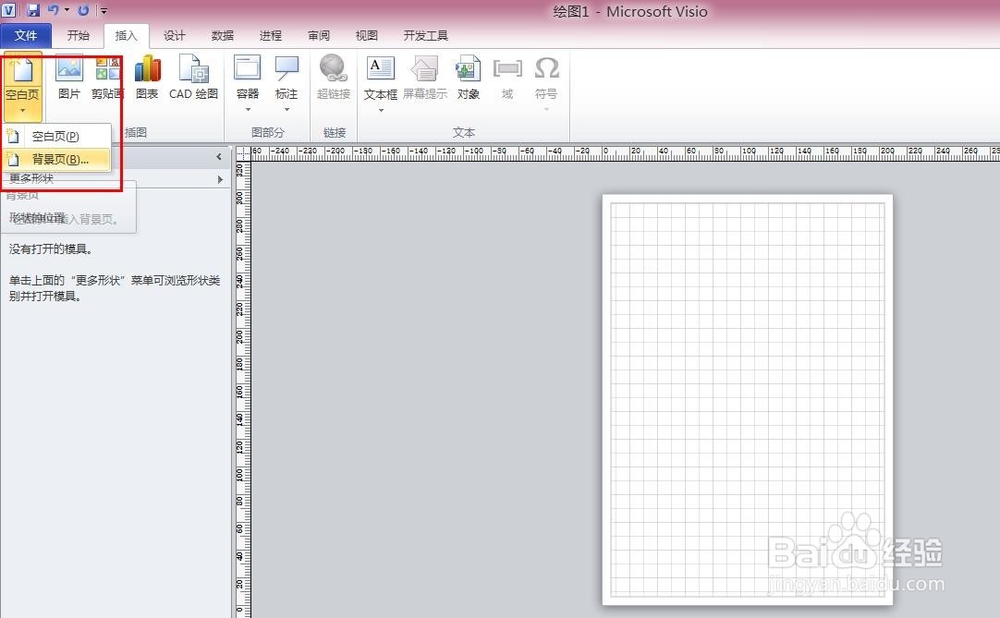
2、点击空白页之后

我们可以看到背景页和空白页的选择

选择背景页意思是插入一个和背景一样的页面

空白页见是插入空白的页面
VISIO教程8-如何插入绘图页和图形并设置

3、点击背景页之后

会出现一个选择对话框

可以在上面设置名称,度量单位等

VISIO教程8-如何插入绘图页和图形并设置

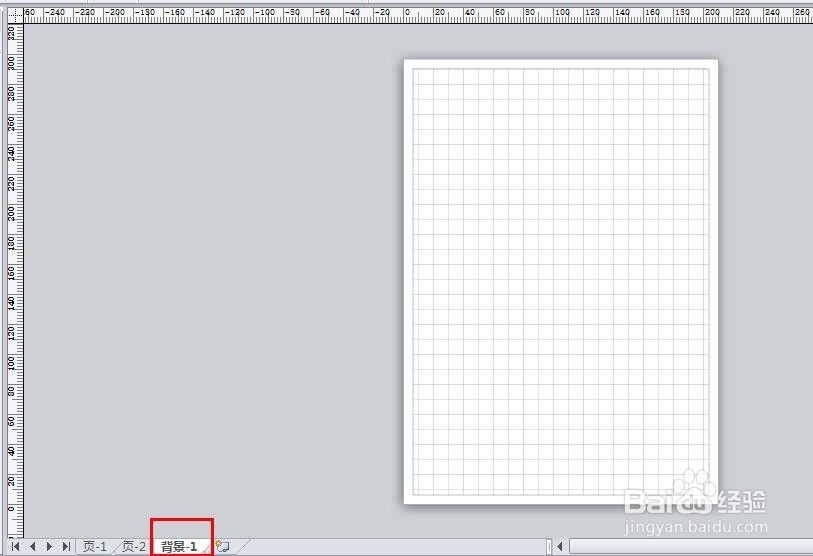
4、点击确认后,会新建了一个和你设置名称相同的页面

并会在页面的左下角出现
VISIO教程8-如何插入绘图页和图形并设置

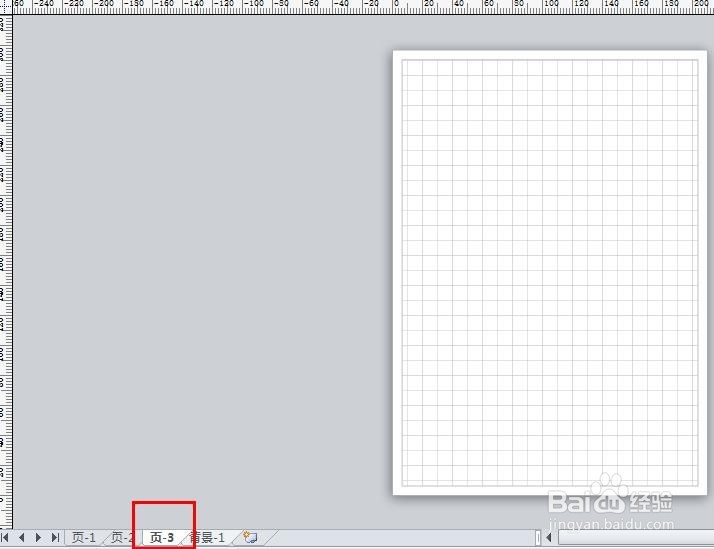
5、如果我们觉得在设计那插和页面麻烦,也可以在左下点击如图的位置

右键就可以得到一个新的页面了和在设计插入一样

VISIO教程8-如何插入绘图页和图形并设置

6、注意如果需要修改或者删除页面的话,也可以在左下那里右击鼠标处理

VISIO教程8-如何插入绘图页和图形并设置

  • VISIO教程33-如何修改编辑组合后图形尺寸和角度
  • 如何在visio中使用套索选择
  • Visio如何自定义填充图案样式
  • Microsoft Office Visio为图形填充多颜色渐变色
  • Visio怎样设置特定的文件不显示在最近的绘图中
  • 热门搜索
    普法手抄报 杰出人物手抄报 关于环境的手抄报 关爱残疾人手抄报 感恩手抄报内容大全 英语手抄报内容5年级 书香校园手抄报内容 关于心理的手抄报 民族团结手抄报资料 劳动节手抄报简单一点