怎么用U启动UEFI版制作U盘启动

 时间:2026-02-17 12:10:26

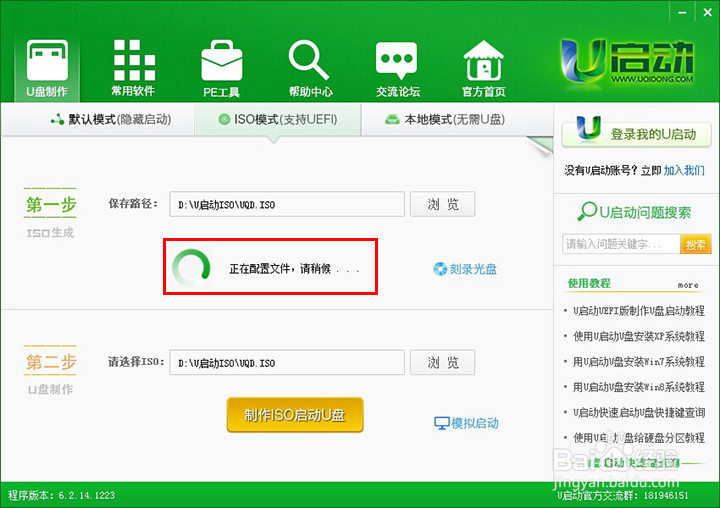
1、把准备好的u盘插在电脑usb接口上,打开u启动uefi版u盘启动盘制作工具,在弹出的工具主界面中,单击选择“ISO模式(支持UEFI)”应用,路径默认设置即可,也可以点击“浏览”按钮重新选择路径,然后点击“生成ISO镜像文件”按钮。
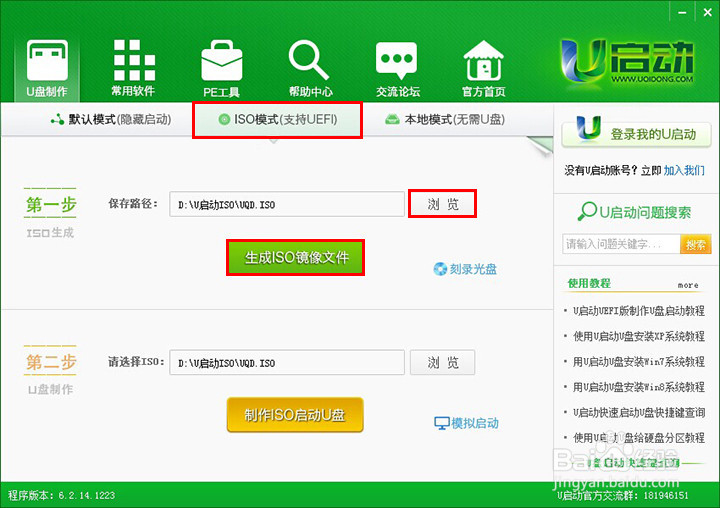
怎么用U启动UEFI版制作U盘启动

2、然后等待配置文件完成即可。

怎么用U启动UEFI版制作U盘启动

3、直到弹出一键制作ISO镜像完成信息提示窗口,点击“确定”按钮,再点击“制作ISO启动U盘”按钮。
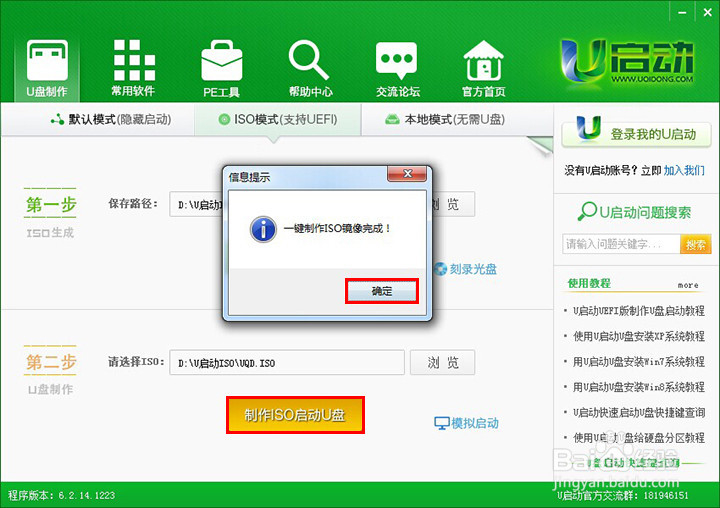
怎么用U启动UEFI版制作U盘启动

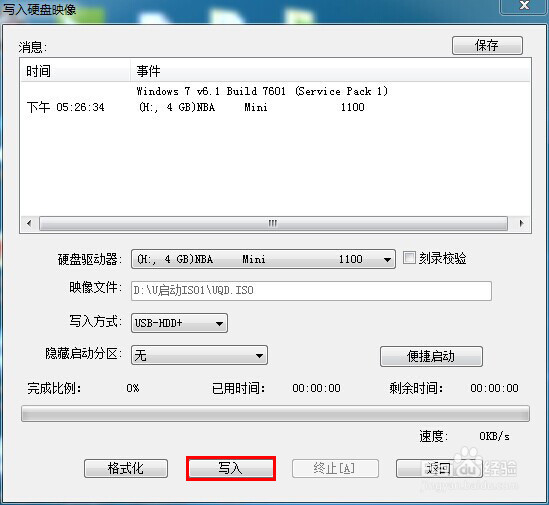
4、随即会弹出写入硬盘映像窗口,点击“写入”按钮。

怎么用U启动UEFI版制作U盘启动

5、此时会弹出执行此操作驱动器上的所有数据将丢失的警告提示窗口,点击“是”按钮,继续执行。
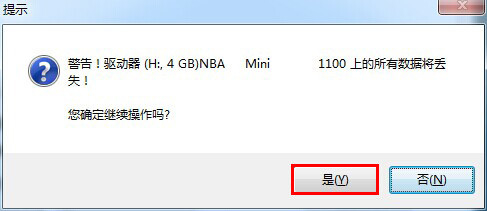
怎么用U启动UEFI版制作U盘启动

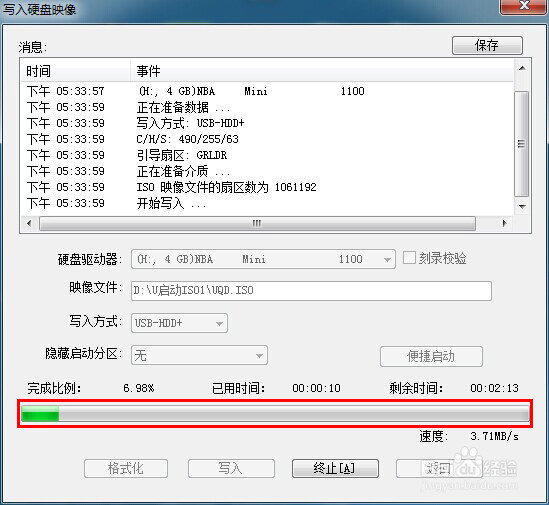
6、随后等待u启动uefi版iso模式完成制作即可。

怎么用U启动UEFI版制作U盘启动

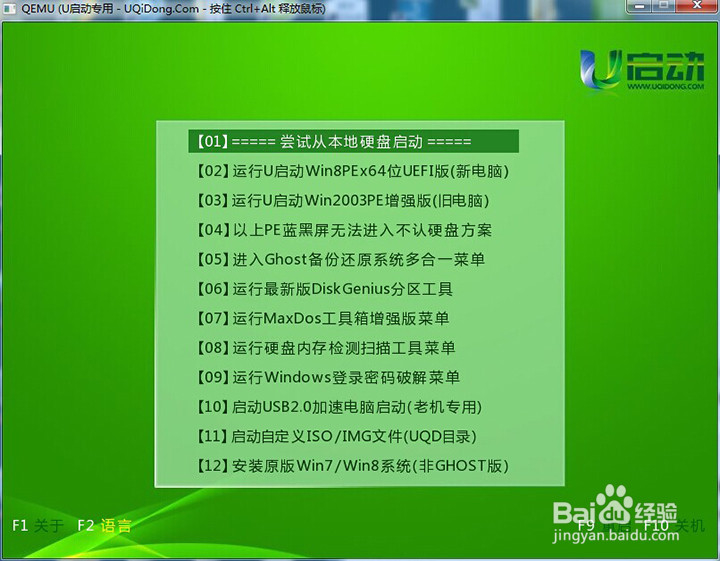
7、完成USB启动盘制作后,点击“是”按钮,进行模拟测试。

怎么用U启动UEFI版制作U盘启动

8、能够正常进入到模拟测试界面即可,按住Ctrl+Alt释放鼠标。

怎么用U启动UEFI版制作U盘启动

  • 怎么查看Win10系统版本
  • win10有哪几种版本?
  • Win10怎么查看版本号
  • win10镜像如何下载
  • wim文件怎么安装系统
  • 热门搜索
    有关诚信的手抄报 为国家富强而奋斗的杰出人物手抄报 科普知识的手抄报 手抄报版面设计图花 我是文明小学生手抄报 国庆节英语手抄报内容 关于创文的手抄报 简单的手抄报 手抄报排版设计 快乐阅读手抄报内容